Wavesfactory Trackspacerレビュー|使い方・価格・サイドチェインやダイナミックEQとの違い【2026年】

画像:Wavesfactory公式サイトより
ビートは良い。ボーカルも良い。なのに、重ねた瞬間に歌詞が聞き取りにくくなる。
ビートの音量を下げれば、迫力がなくなる。EQで中域を削れば、今度はビートがスカスカに。どちらを取っても何かを失う。あの行き止まり、覚えがありませんか。
Wavesfactory Trackspacerは、その行き止まりに別の道を作るプラグインです。ボーカルが鳴っている瞬間だけ、ビートのうちボーカルと重なる帯域だけを自動で下げてくれます。
操作は、ほぼノブ1つ。「主役のために、脇役の同じ帯域を一瞬だけ空ける」。その作業を、EQを描かずに済ませる道具です。
どういう仕組みなのか。サイドチェイン・コンプやダイナミックEQと何が違うのか。順番に見ていきましょう(Wavesfactory公式サイトとPlugin Boutiqueの製品ページを2026年11月19日に確認)。
- 仕組み:サイドチェインの音を32バンドで解析し、逆向きのEQカーブをかける
- 違い:ふつうのサイドチェイン・コンプ、ダイナミックEQと何が違うか
- 使いどころ:ボーカル×2トラックビート、キック×808、リバーブの整理
- 価格:Plugin Boutiqueで通常$59、公式サイトで€59(体験版あり)
Trackspacerとは?何をしてくれるプラグイン?
Trackspacerは、Wavesfactoryが作るミックス用プラグインです。公式サイトでの呼び名は「スペクトラル・サイドチェインEQ」。難しそうに聞こえますが、やっていることは一言で言えます。
主役が鳴ったら、脇役の同じ帯域を下げる。主役のトラック(サイドチェイン入力)の周波数を解析して、挿したトラックの同じ帯域をリアルタイムで下げているんです。
中身は、サイドチェインに反応する32バンドのEQ。解析したスペクトラムをひっくり返して、そのままEQカーブとしてかけます。ボーカルが出っぱっているところが、ビート側ではへこむ。鍵と鍵穴のような関係です。
操作はというと、「トラックに挿し、サイドチェインを設定し、Amountノブを上げる」。これが公式の説明の全部です。本当にこれだけ。
ここがいちばんの驚きどころです。どの帯域を下げるかを、自分で決めなくていい。ボーカルの声が低ければ低めの帯域が、高ければ高めの帯域が、その都度へこみます。
そもそも、なぜ音が重なると聞こえにくくなるのか。その基礎はマスキング(音の被り)の解消法で解説しています。先に読んでおくと、この先がもっと分かりやすくなります。
サイドチェイン・コンプやダイナミックEQとは何が違う?
「相手が鳴ったら下げる、ならサイドチェイン・コンプでいいのでは?」と思った人、鋭いです。違いは、どこを・どうやって下げるかにあります。
ふつうのサイドチェイン・コンプとの違い
サイドチェイン・コンプは、相手の音量に反応して、トラック全体の音量を下げます。キックに合わせてベースがうねる、あの効果ですね。作り方はサイドチェイン(ダッキング)の作り方をどうぞ。
ただ、これをボーカルとビートでやると困ったことになります。キックもハイハットも、一緒に沈んでしまう。歌うたびにビートが引っ込んで聞こえやすいわけです。
Trackspacerが反応するのは、音量ではなく周波数の形。Wavesfactoryの言葉を借りれば、「マルチバンドのサイドチェイン・コンプに似ているが、より強力で、透明で、正確」です。
ダイナミックEQとの違い
ダイナミックEQに外部サイドチェインを入れると、「ボーカルが鳴った瞬間だけ、選んだ帯域を下げる」ことができます。考え方としては、Trackspacerにいちばん近い方法です。
違うのは、手間。ダイナミックEQでは、帯域、幅、しきい値をバンドごとに自分で決めます。声の高さが変わる曲なら、バンドをいくつも用意することになります。
Trackspacerなら、32バンドが勝手に追いかけてくれます。ただし、代わりに手放すものもあります。「この帯域だけ3dB、あの帯域は幅を狭く」といった1バンドずつの追い込みはできません。細かく詰めたい人には、FabFilter Pro-Q 4のようなダイナミックEQのほうが向いています。
| 項目 | サイドチェイン・コンプ | ダイナミックEQ(外部サイドチェイン) | Trackspacer |
|---|---|---|---|
| 反応するもの | 相手の音量 | 相手の音量(選んだ帯域) | 相手の周波数の形(32バンド) |
| 下がる範囲 | トラック全体 | 自分で選んだ帯域 | 相手と重なる帯域 |
| 設定の手間 | 少ない | 多い(バンドごと) | 少ない(Amount中心) |
| 細かい追い込み | △ | ◎ | △(範囲・アタック・リリースまで) |
| 向いている場面 | キック×ベースのうねり | 狙った帯域のピンポイント処理 | 主役のために脇役を手早く空ける |
Trackspacerで何を操作できる?
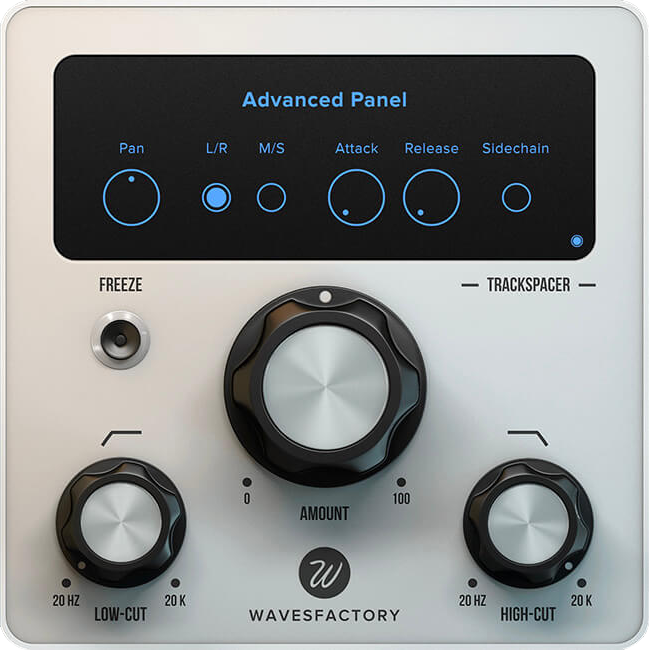
大きなノブが真ん中にひとつ。あとは、必要になったときに下のパネルを開くだけです。操作できる項目を表にしました。
| 項目 | 役割 | 何が嬉しいか |
|---|---|---|
| Amount(中央のノブ) | 下げる量を決める | これ1つで結果が出るので、迷う時間が減ります |
| ローカット/ハイカット | 処理する帯域の範囲を絞る。範囲の外は処理されない | 「中域だけ空けて、低域は触らない」といった指定ができます |
| Pan/M/S | ステレオでは左右、M/Sモードでは中央(Mid)と左右の広がり(Side)のどこにかけるかを選ぶ | 中央だけ空けて、広がりは残す、という使い方ができます |
| Attack/Release | 反応の速さと戻りの速さ(ミリ秒) | なめらかに沈めるか、キビキビ動かすかを選べます |
| サイドチェインの試聴 | 入ってきているサイドチェインの音を聞く | フィルターの範囲を耳で確かめながら決められます |
| 周波数ディスプレイ | サイドチェインのスペクトラムと、下げているカーブを表示 | どこがどれだけ下がっているか、目で確認できます |
現行バージョンは2.5.10(公式の更新履歴より。2026年11月19日確認)。対応形式はVST/VST3/AU/AAXで、64bit専用です。
ひとつだけ条件があります。サイドチェインに対応したDAWが必要です。公式の動作環境にも明記されています。サイドチェインの送り方はDAWごとに違うので、先に自分のDAWでの手順を確認しておきましょう。
ビートメイクでの使い方は?3つのアイデア
ここからは、公式の機能説明から組み立てた使い方のアイデアです。数値は曲によって変わるので、考え方として読んでください。
1. ボーカル×2トラックビート:中域だけを空ける
買ったビートやタイプビートは、ステレオの2トラックで届くことが多いですよね。ドラムと上ネタを別々に触れない。だからEQで削ると、全部が一緒に削れてしまう。まさにTrackspacerの出番です。
- ビートのトラックにTrackspacerを挿す
- サイドチェイン入力にボーカルを送る
- ローカットとハイカットで、処理する範囲を声の中心あたりに絞る
- Amountは少しずつ上げる
範囲を絞っておけば、キックや808の低域にも、ハイハットの高域にも手が入りません。ビートの迫力はそのまま。歌詞のための場所だけが、すっと空きます。
公式サイトには、Greg Wells(同サイトの紹介ではAdele、Katy Perryの作品に参加)のこんなコメントが載っています。「ごくわずかな量で、リードボーカルにほかにない明瞭さが出る」。ごくわずかな量で、です。まずは少なめから。これが基本になります。
2トラックにボーカルを乗せる流れ全体は2トラックの作り方も参考になります。
2. キック×808:低域だけを、キックの瞬間に譲る
キックと808が同じ低域でぶつかると、どちらの輪郭もぼやけます。トラップを作る人なら、毎回のように悩むところですよね。
- 808のトラックにTrackspacerを挿し、サイドチェインにキックを送る
- ハイカットで、処理する範囲を低域だけにする
- AttackとReleaseで、キックのアタックだけ譲ってすぐ戻るように調整する
音量ごと下げるサイドチェイン・コンプと違って、808の倍音(中域のうなり)は残ります。808が「消える」のではなく、「一瞬よける」。そういう形にしやすいのが利点です。
低域の整え方は808・ベースのミックス方法とあわせて読むと、手順がつながります。
3. リバーブや上ネタ:M/Sで「中央だけ」空ける
ボーカルのリバーブやディレイが、かえってボーカル本体を曇らせてしまう。これもよくある話です。
- リバーブのリターントラックにTrackspacerを挿し、サイドチェインに元のボーカルを送る
- 歌っている間は残響がへこみ、歌が切れたところで残響が戻る
パッドやサンプルの上ネタには、M/Sモードが使えます。Mid(中央)だけにかける。すると、中央にいるボーカルの場所は空き、左右の広がりはそのまま残ります。
Trackspacerの価格と買い方は?(2026年11月19日時点)
| 項目 | 内容 |
|---|---|
| 通常価格(Plugin Boutique) | $59 |
| 通常価格(Wavesfactory公式) | €59 |
| ライセンス | 買い切り。シリアル番号で認証(iLok不要) |
| インストール台数 | 本人だけが使うなら、自分のすべてのコンピュータに入れられる(公式FAQ) |
| 体験版 | あり。1分ごとに音量が下がる(またはウォーターマークが入る)、設定とプリセットは保存されない |
| 対応形式 | VST/VST3/AU/AAX(64bit) |
| 動作環境 | macOS 10.9以降(Intel/Appleシリコン)、Windows 7/8/10。サイドチェイン対応のDAWが必要 |
| 返金 | 公式直販は返金不可。先に体験版で確かめることを公式が勧めています |
※2026年11月19日にWavesfactory公式サイト(製品ページ・サポートFAQ)とPlugin Boutiqueの製品ページで確認。体験版の制限は、公式FAQにあるWavesfactory製プラグイン共通の説明です。動作環境は公式の記載どおりで、Windows 11の記載はありませんでした。新しいOSで使う場合は、購入前に体験版で動作を確かめてください。円建ての価格は確認できなかったため、米ドルとユーロで記載しています。
$59。ミックス用プラグインのなかでは、手を出しやすい部類ですよね。しかもWavesfactoryの製品はセールの対象になることがあります。急がない人は、セール情報ページで状況を見てから決めても遅くありません。
ほかのプラグインとはどう選び分ける?
「音の被りをなんとかする」プラグインは、ほかにもあります。ただ、得意な場面がそれぞれ違います。
| 製品 | 何をする道具か | こんなときに |
|---|---|---|
| Wavesfactory Trackspacer | 相手の周波数の形に合わせて、重なる帯域を自動で下げる | 主役(ボーカル・キック)のために、脇役を手早く空けたい |
| FabFilter Pro-Q 4 | EQ、ダイナミックEQ、スペクトラル処理を1本で。ダイナミックEQは外部トリガーに対応 | 下げる帯域や量を、自分で細かく決めたい |
| oeksound soothe(soothe3) | トラック自身の耳障りなレゾナンスを自動で見つけて抑える。外部サイドチェイン入力もある | 刺さりやシャリつきなど、音そのものの問題を整えたい |
| Cableguys Kickstart 2 | キックに合わせた音量のダッキングを、カーブで素早く作る | キック×ベースの「うねり」を手早く作りたい |
| Cableguys ShaperBox | 音量・フィルターなどをカーブで動かすマルチエフェクト。外部サイドチェイン入力に対応 | ダッキングに加えて、グルーヴの加工までやりたい |
※各製品の説明は、それぞれのレビュー記事でメーカー公式情報をもとに確認した内容です。価格と買える場所は各記事をご覧ください。
表が長いと感じた人のために、選び方を短く。
リズムのうねりが欲しいなら、音量を動かすKickstart 2/ShaperBox。音そのものの刺さりを直したいなら、そのトラック自身を整えるsoothe。帯域を自分で指定して詰めたいなら、ダイナミックEQのPro-Q 4。そして、2つの音の「重なり」を手早く解決したいなら、Trackspacerです。
役割が違うので、Trackspacerとほかの製品は、競合というより併用の関係になります。AIで全体のバランスを整えるタイプまで含めた比較は、マスキングの解消法の後半をどうぞ。
こんな人におすすめ/急いで買わなくていい人
- 2トラックのビートにボーカルを乗せる人:ビートを分解できなくても、声の帯域だけを空けられます
- キックと808の住み分けに毎回時間がかかる人:低域に範囲を絞って、キックの瞬間だけ譲らせる形が作れます
- EQのバンドをいくつも設定するのが面倒な人:どこを下げるかは、自動で決まります
- ミックスに使える時間が短い人:公式も「速くミックスできる」ことを利点に挙げています
- 相補EQをまだ試していない人:先にDAW付属のEQで、手動の住み分けを1曲やってみましょう。手順はマスキングの解消法にあります
- サイドチェインの送り方がまだ分からない人:Trackspacerはサイドチェインが前提です。まずサイドチェインの作り方から
- 1バンドずつ細かく追い込みたい人:ダイナミックEQのほうが合います
- まずは0円で試したい人:TDR Novaなど、無料のダイナミックEQで近い処理を試せます。ほかの定番は無料プラグインまとめへ
Trackspacerのよくある質問
Q1. Trackspacerの価格はいくらですか?
Plugin Boutiqueでの通常価格は$59、Wavesfactory公式サイトでは€59です(2026年11月19日確認)。買い切りで、シリアル番号で認証します。セールで価格が動くことがあるので、最新は販売ページで確認してください。
Q2. ふつうのサイドチェイン・コンプと何が違いますか?
サイドチェイン・コンプは相手の音量に反応して、トラック全体の音量を下げます。Trackspacerは、公式の説明によると、サイドチェインの音を32バンドで解析し、その形を反転させたEQカーブをかけます。相手と重なる帯域だけが下がるので、ほかの帯域は残ります。
Q3. ダイナミックEQがあれば、Trackspacerは要りませんか?
外部サイドチェインに対応したダイナミックEQがあれば、近い処理は作れます。ただし、帯域・幅・しきい値をバンドごとに自分で決める必要があります。Trackspacerは下げる場所が自動で決まるので、手早く済ませたい人向けです。細かく追い込みたいならダイナミックEQが向いています。
Q4. 無料の体験版はありますか?
あります。Wavesfactory公式サイトの製品ページからダウンロードできます。ただし公式FAQによると、体験版は1分ごとに音量が下がる(またはウォーターマークが入る)制限があり、設定とプリセットは保存されません。
Q5. iLokは必要ですか?何台まで使えますか?
iLokは不要で、購入時に届くシリアル番号で認証します。公式FAQによると、使うのが本人だけであれば、自分のすべてのコンピュータにインストールできます。
Q6. どのDAWでも使えますか?
対応形式はVST/VST3/AU/AAX(64bit)です。公式の動作環境には「サイドチェイン機能を持つDAW」が必要と書かれています。サイドチェインの送り方はDAWごとに違うため、購入前に体験版で自分の環境での手順を確かめておくと安心です。
まとめ|「重なる帯域だけ下げる」をノブ1つで
- Trackspacerは、サイドチェインの音を32バンドで解析し、重なる帯域だけを下げるプラグイン
- サイドチェイン・コンプは全体が下がる。ダイナミックEQは細かいが手間がかかる。Trackspacerはその間を自動で埋める
- 操作はAmount中心。ローカット/ハイカット、M/S、Attack/Releaseで追い込める
- ボーカル×2トラックビート、キック×808、リバーブの整理が代表的な使いどころ
- 通常価格はPlugin Boutiqueで$59、公式で€59。体験版あり、iLok不要
「ビートを下げるか、ボーカルを諦めるか」。その二択で止まっていた人にとって、これは三つ目の選択肢です。
まずは体験版で、自分のビートにボーカルを乗せて、Amountを少しだけ上げてみましょう。仕上がった曲の音量は、ダイナミクス診断(無料)で確認できます。