マスキング(音の被り)の解消法|相補EQからTrackspacer・AI系プラグインまで
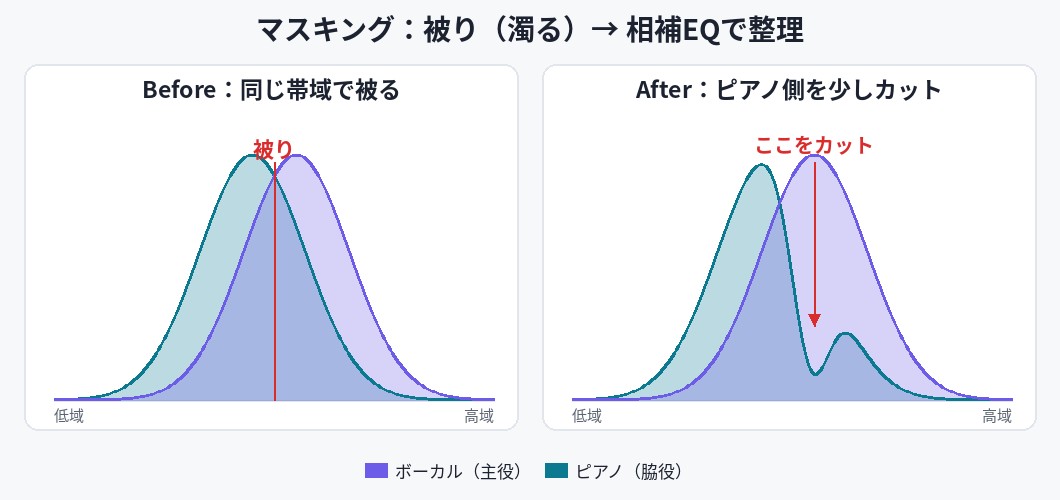
ボーカルとピアノを同時に鳴らしたときに「ボーカルが奥に引っ込んで聴こえにくい」「音が重なってモヤっとする」。キックとベースが重なる瞬間だけ、低域が濁って抜けが悪くなる——。ビートメイクでもミックスでも、かなり頻繁に起こる悩みです。
こうした問題の大きな原因になるのが「マスキング(音の被り)」という現象です。この記事では、マスキングが起こる仕組みから、①基本となる相補EQ(手動調整)→ ②サイドチェイン/ダイナミックEQ → ③専用プラグインという流れで、実際の解決方法を整理していきます。紹介する製品の価格・仕様は、2026年9月22日時点で編集部が各公式サイトとPlugin Boutiqueで確認した情報です。
マスキング(音の被り)とは?
マスキングとは、同じ周波数帯域を持つ楽器同士がぶつかり、一方の音がもう一方の音を聴き取りにくくしてしまう現象です。音量自体は十分あるのに「なぜか埋もれている」と感じる場合、多くはこのマスキングが原因になっています。
代表的にぶつかりやすい組み合わせとしては、以下のようなものがあります(帯域はあくまで目安で、音源や声質によって変わります)。
- ボーカルの明瞭さに関わる中域〜中高域(目安: 1〜3kHz付近)と、ピアノやギターのコードバッキング
- キックの胴鳴り(目安: 60〜100Hz付近)と、ベースの基音・芯
- 2mix状態のサンプルネタと、後から重ねるドラム
同じ帯域で、なおかつ同じタイミングに音が鳴るほど、マスキングは強くなります。逆に言えば、どちらか一方が少しだけスペースを空けてあげるだけで、音はかなり聴き取りやすくなります。これがマスキング対策の基本的な考え方です。
【基本】相補EQ——「お互いに席を譲り合う」のが基本
マスキング解消の基本は、EQを使ってお互いの帯域を少しずつ調整し、音同士がぶつからないスペースを作ることです。これを相補EQと呼びます。大事なのは、片方の音を大きく削ってしまうことではありません。相手にとって重要な帯域だけを、自分側で少し避けるという考え方が基本です。
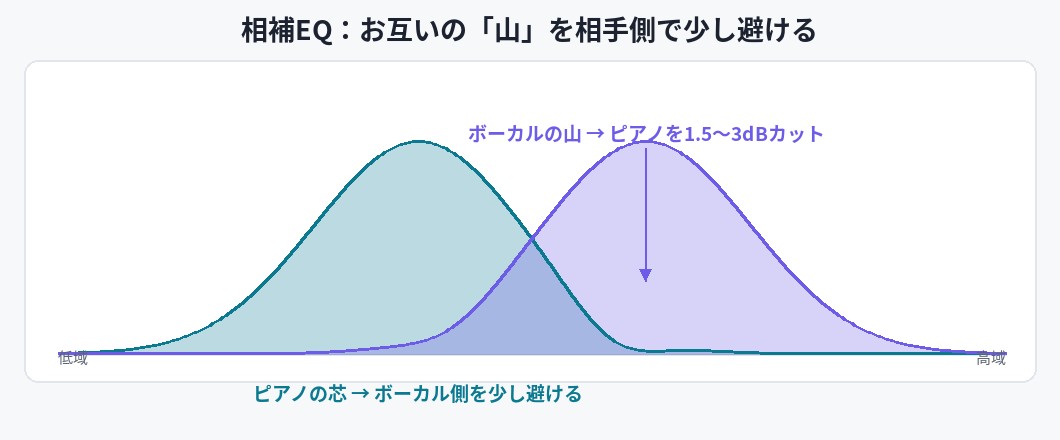
手動EQの手順(例: ボーカルとピアノ)
- 主役(ボーカル)のおいしい帯域を見つける — ソロで聴きながら、抜けや存在感が一番出るポイント(例: 2kHz付近)を探します。
- 脇役(ピアノ)側で、その帯域をピンポイントに削る — Q幅はやや広めに設定し、1.5〜3dBほど自然に下げます。削りすぎるとピアノ本来の厚みが失われるので、控えめな調整が基本です。
- 逆に、ピアノのおいしい帯域(例: 中低域300Hz付近)をボーカル側で少し避ける — 「片方だけを削る」のではなく、お互いにスペースを作る意識がポイントです。
キックとベースの低域でも考え方は同じです。お互いの「山」になっている部分を相手側で1〜2dB程度避ける、といった具体例は、ミックステンプレートの記事の相補EQ解説で数値付きで紹介しています。
スペクトラムを重ねて「見ながら」削れるEQもある
FabFilter Pro-Q 4のような高機能EQには、別トラックのスペクトラムを同じ画面上に表示し、帯域の衝突ポイントを確認できる機能(コリジョン検出)が搭載されています(FabFilter公式の機能説明より)。耳だけで探すよりも、どの帯域がぶつかっているのかを視覚的に確認できるため、作業スピードを上げることができます。
ただし、手動で行う相補EQは、トラック数が増えるほど調整する箇所も増えていきます。そこで次の選択肢になるのが「自動でスペースを作る」処理です。
次の一手——サイドチェインとダイナミックEQ
通常のEQは、一度設定すると常に帯域を削り続ける「静的な処理」です。そのため、相手の音が鳴っていない場面でも音が痩せてしまうことがあります。そこで使われるのが、相手の音が鳴った瞬間だけ処理を行う動的な調整です。
- サイドチェインコンプ: 相手(例: キック)をトリガーにして、自分(例: ベース)の音量全体を一瞬だけ下げる方法。帯域を細かく指定することはできませんが、どのDAW付属コンプレッサーでも実践できます。
- ダイナミックEQ: 特定の帯域だけを、設定したしきい値を超えた時に下げる方法。サイドチェイン入力に対応した製品なら「キックが鳴った瞬間だけ、ベースの60〜80Hz付近を凹ませる」といった処理が可能です。
無料で試すなら、定番のTDR Novaや、オープンソースで開発されているZL Equalizer(外部サイドチェイン・ダイナミックEQ対応)があります。無料プラグインについては、定番フリーVSTのまとめ記事も参考にしてください。ここから先は、この「動的に凹ませる」処理をさらに専用化・自動化したプラグインを紹介します。
定番リダクションツール: Wavesfactory Trackspacer
マスキング解消用の専用ツールとしてよく名前が挙がるのが、WavesfactoryのTrackspacer(トラックスペーサー)です。公式サイトでは「award winning(受賞歴あり)」のプラグインとして紹介されており、Plugin Boutiqueでは1万件超のレーティングで4.7の評価が付いているプラグインです(2026年9月22日時点)。
操作イメージは以下のチュートリアル動画(英語・Wavesfactory公式ではなく解説系チャンネルの動画)がわかりやすいです。
仕組み: サイドチェインの「形」の通りに32バンドで凹ませる
公式の説明によると、Trackspacerはサイドチェインで受け取った信号を32バンドに分割してリアルタイム解析し、その逆方向のEQカーブを処理対象のトラックへ適用します。つまり、「相手が鳴っている帯域だけを、相手が鳴っている瞬間だけ削る」という動きをします。音量全体に反応する一般的なコンプレッサーとは検出方法が異なり、より自然で透明感のある処理ができるというのが公式の説明です。
基本操作は中央の大きなノブで効き具合を調整するだけですが、さらに細かく設定したい場合は、ローカット/ハイカットで処理範囲を限定したり、アタック/リリース、ステレオ〜M/Sの適用範囲も調整できます(Wavesfactory公式の仕様より)。
ヒップホップ・Boom Bapでの使い所
- キック→ベース: ベース側にTrackspacerを挿し、キックをサイドチェイン入力へ送る。キックが鳴った瞬間だけ、キックの帯域に合わせてベース側が凹むため、低域の迫力を残したままキックを前に出せます。
- ドラム→サンプルネタ: 完成された2mix状態のサンプルにドラムを重ねるスタイルでは、サンプル側にTrackspacerを挿してドラムをトリガーにすると、ドラムが鳴る瞬間だけサンプル側にスペースを作ることができます。
キック単体・ベース単体の音作りやルーティングの基本については、Boom Bapミックステンプレートの記事と合わせて読むと、より流れが理解しやすくなります。
AI・自動処理系: sonible smart:EQ 4 / pure:unmask / Neutron 5 Unmask
「どこを削ればいいのか」という判断そのものを自動化したい場合は、AI・自動解析系のプラグインが便利です。編集部が2026年9月22日時点で各公式サイトを確認した現行製品は以下の通りです。
| 製品 | 通常価格 | 仕組み(公式の説明) | 向いている人 |
|---|---|---|---|
| Wavesfactory Trackspacer |
$59 | サイドチェイン信号を32バンドで解析し、逆EQカーブを適用 | 主役のために脇役をはっきり空けたい(Hip Hop / EDM) |
| sonible smart:EQ 4 |
$129 | AIのsmart:filterで音色バランスを補正。最大10トラックをドラッグ&ドロップでグループ化し、前面・中間・背面の階層で被りを整理。通常バンドはダイナミックEQとしても使用可 | 複数トラックの全体バランスをまとめて整えたい |
| sonible pure:unmask |
$39 | 2トラック間のスペクトラルアンマスキング。優先したいトラックをサイドチェインで受け、プロファイルを選ぶだけの最小限の設定 | キック×ベース、歌×オケなど特定の2トラックだけ手軽に |
| iZotope Neutron 5(Unmask) |
$249 (Neutron 5通常版) |
Unmaskモジュールが2トラック間の競合帯域を32バンドに分割してスペクトル処理。Masking Meterで被りを可視化 | ミックス全体をNeutronのモジュール群で整えたい |
※価格は2026年9月22日時点の各公式サイト・Plugin Boutique掲載の通常価格(USD)です。どの製品もセール対象になることが多いため、購入前に最新価格を確認してください。
smart:EQ 4はPlugin Boutiqueの製品ページ、pure:unmaskはこちらの製品ページから購入できます。Neutron 5のUnmask・Masking Meterを含む全体像は、Neutron 5のレビュー記事で詳しく解説しています。
使い分けの目安
- 複数トラックを自然になじませたい(ポップス系・全体の整理)→ smart:EQ 4(グループ機能)や Neutron 5
- 主役を前に出したい(Hip Hop / Boom Bap / EDMのキック・808・ボーカル)→ Trackspacer
- できるだけ低コストで、2トラック間の被りだけ手軽に解消したい → pure:unmask
【実践】サイドチェイン設定の手順と、かけすぎない調整
「サイドチェインって難しそう」と感じるかもしれませんが、Trackspacerやpure:unmaskのような2トラック間で使うタイプのプラグインは、基本的な流れは共通しています。やることは3つだけです。
- 「引っ込ませたい側」にプラグインを挿す(例: ベース、またはサンプルネタ)。
- DAWのサイドチェイン機能を使って「優先したい側」の信号を送る(例: キック、またはボーカル)。ルーティング方法はDAWによって異なるため、使用しているDAWのマニュアルで「サイドチェイン」の項目を確認してください。
- 再生しながら効き量のノブを少しずつ上げる。トリガー(キック)が鳴った瞬間だけ、被っている帯域が凹むことを画面と耳の両方で確認しながら、効果が感じられる最小限の量で止めます。
注意したいのは、とにかくかけすぎないことです。被りを完全になくそうとすると、Boom Bapやロック特有の「ザラッとしたまとまり感」まで失われてしまい、きれいだけど迫力のない音になりがちです。効き量(またはMix/Dry-Wetが用意されている製品ではそのノブ)は控えめに設定し、「濁りが気にならなくなる最低限」で止めるのが実践的なバランスです。処理後の音圧・ラウドネス確認には、当サイトのラウドネス診断ツール(無料)が使えます。
また、このような解析系ツールには「部屋の環境に左右されず、データを見ながら判断できる」というメリットもあります。モニター環境が十分ではない部屋では、低域の膨らみを実際以上に感じて削りすぎる、といったミスも起こりやすいためです。ただし、最後の判断はリファレンス曲との比較と、自分自身の耳で行うことが大切です。
よくある質問
Q1. Wavesfactory Trackspacerの価格はいくらですか?
A. Plugin Boutiqueでの通常価格は$59.00です。編集部が確認した2026年9月22日時点ではセールは行われておらず、通常価格でした。ただしセール対象になることが多い製品なので、急いで購入する必要がなければ、値下げのタイミングを待つのもひとつの方法です。
Q2. TrackspacerとAI系プラグイン(smart:EQ 4など)はどちらを選ぶべきですか?
A. キックやボーカルなど、主役のために脇役側の帯域をはっきり空けたい場合はTrackspacerが向いています。一方で、複数トラックの音色バランスをまとめて整えたい場合はsonible smart:EQ 4が適しています。特定の2トラック間だけの被りを手軽に解消したいなら、低価格なpure:unmaskという選択肢もあります。
Q3. 無料でマスキング対策はできますか?
A. できます。基本となる相補EQはDAW付属のEQだけでも実践できますし、無料のダイナミックEQではTDR Novaや、オープンソースのZL Equalizer(サイドチェイン対応)が公開されています。まずは手動EQで仕組みを理解し、そのうえで作業時間を短縮したくなったら専用プラグインを導入する流れがおすすめです。
Q4. 低域のマスキング対策で最初にやることは何ですか?
A. まずは不要な低域を整理するローカット(ハイパスフィルター)と、低域のモノ化から始めます。そのうえで、キックとベースがお互いに一番おいしい帯域を1〜2dBずつ譲り合う相補EQを行うと、低域の濁りはかなり軽くなります。具体的な数値例については、ミックステンプレートの記事で解説しています。
まとめ
マスキング対策は、①相補EQでお互いにスペースを作るという基本を理解する、②動的な処理(サイドチェイン/ダイナミックEQ)で「鳴った瞬間だけ」凹ませる、③トラック数が増えてきたら専用プラグインで自動化する——という順番で覚えていくのが効率的です。
特にヒップホップやビートメイクでは、キック×ベース、ドラム×サンプルといった「2つの音同士の被り」が、音の濁りにつながる大きな原因になります。まずは手動の相補EQで1曲仕上げてみて、「この作業を毎回やるのは大変だな」と感じたタイミングでTrackspacerのような専用ツールを検討するのが、無駄のない導入方法です。