BeatStars 始め方完全ガイド|登録からビート販売・集客まで【2026年版】
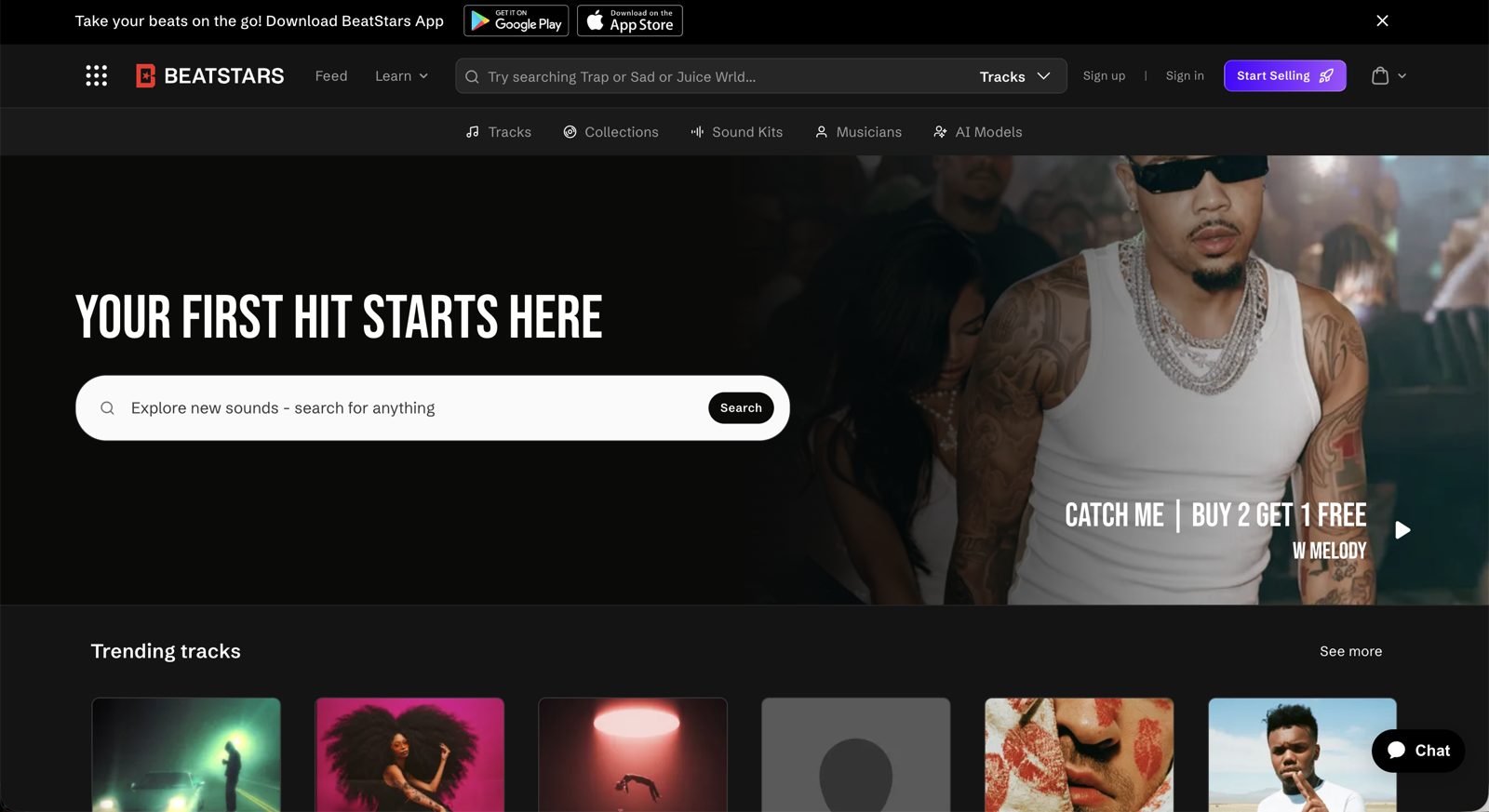
「自分のビートを海外のラッパーへ販売してみたい」——そう思ってBeatStarsを開いたものの、次のような疑問で止まってしまう方は少なくありません。
- 全部英語で難しそう…
- 何を準備すればいいの?
- ライセンスって何?
- PayPalやStripeは必要?
- そもそも本当に売れるの?
実際、ネット上には数年前に書かれた古い情報も多く、現在のBeatStarsとは画面や料金体系が異なっているケースもあります。
そこでこの記事では、2026年現在の最新仕様をもとに、アカウント登録、決済設定、ビートのアップロード、ライセンス設定、売れるためのプロフィール作成、YouTubeとの組み合わせ方まで、初心者向けに順番に解説していきます。内容はBeatStars公式サイト・公式ヘルプセンターの情報と照合してファクトチェック済みです(2026年7月7日時点)。読み終える頃には、世界中へビートを販売できる状態になっているはずです。
▶ 公式チュートリアル動画(BeatStars 公式チャンネル)
1. なぜBeatStarsなのか?
まずは「なぜみんなBeatStarsを使うの?」という疑問から簡単に説明します。
BeatStarsは世界最大級のビート販売マーケットプレイスです。世界中のラッパーやシンガーが毎日、Trap、Boom Bap、Drill、Lo-Fi、R&B、Neo Soulなどのビートを検索し、購入しています。
BeatStarsが人気な理由は大きく4つあります。
世界中へ販売できる
日本にいながら海外のアーティストへ販売できます。時差があっても24時間販売されるため、寝ている間に売上が発生することも珍しくありません。
契約・決済が自動
購入されるとライセンス契約・ダウンロード・決済まで自動で処理されます。自分で契約書を送る必要はありません。
同じビートを何度も販売できる
BeatStars最大の特徴です。1曲作ったビートを10人、100人と販売できるため、ストック型収入になりやすい仕組みがあります。
YouTubeとの相性が抜群
現在では「YouTubeで集客し、BeatStarsで販売する」という流れが世界中のビートメイカーの定番になっています。つまり、YouTube=集客、BeatStars=販売という役割分担です。この考え方を知っておくだけでも、販売戦略がかなり組み立てやすくなります。
2. 始める前に知っておきたいライセンスの仕組み
初心者が一番混乱しやすいのが「ビートを売る」という言葉です。実際にはビートそのものを売るわけではありません。多くの場合、ビートを使用する権利(ライセンス)を販売しています。最低限覚えておきたいのは2種類だけです。
非独占ライセンス(Lease)
もっとも一般的なのがこちら。ビートの所有権は自分に残したまま、複数のラッパーへ販売できます。同じビートを20人、50人、100人へ販売することも可能です。BeatStarsで収益を伸ばしている人の多くは、この販売方法を中心にしています。
独占ライセンス(Exclusive)
こちらは1人だけへ販売する契約です。販売後はショップから取り下げ、他の人には販売できなくなります。その代わり価格は高額になります。
初心者へのおすすめ
最初はNon-Exclusive(Lease)を中心に販売するのがおすすめです。カタログを増やしながら収益化しやすいためです。
3. Step1 BeatStarsアカウントを作成する
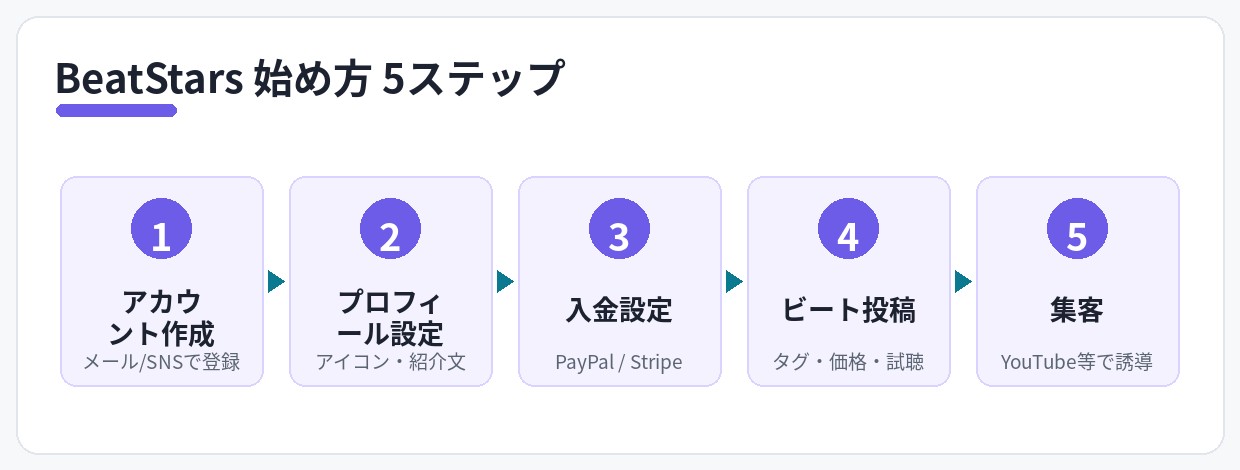
ここから実際に登録していきます。PCでもスマホでも基本的な流れは同じです。
① BeatStarsへアクセスする
まずは公式サイトへアクセスします。
② 登録方法を選ぶ
Google、Apple、メールアドレスなど好きな方法で登録できます。Googleアカウントを利用すると最も簡単です。
③ ユーザー名を決める
ここが最も重要です。
ここで設定するUsernameは「beatstars.com/あなたの名前」というショップURLになります。SNS、YouTube、名刺などにも使う可能性が高いため、途中で変更しなくても済む名前にしておきましょう。できればProducer名・Beat名義と統一することをおすすめします。
CountryはJapanを選択します。
4. 最初にプロフィールも整えておこう
意外と見落とされますが、BeatStarsではプロフィールもショップの一部です。ラッパーは数秒で「この人から買うか」を判断しています。そのため、ビートを公開する前に次の4つだけは設定しておきましょう。
- プロフィール画像
- バナー画像
- 自己紹介(Bio)
- YouTube・InstagramなどSNSリンク
プロフィール画像
できればロゴか顔写真のどちらかを設定しましょう。初期アイコンのままだと信頼性が下がってしまいます。
バナー画像
ジャンルが伝わる画像がおすすめです。Boom Bap、Trap、Neo Soulなど、自分の世界観を表現するとショップらしく見えます。
Bio(自己紹介)
英語が苦手でも大丈夫です。例えば「Japanese Beat Producer. Boom Bap / Neo Soul / Lo-Fi. Exclusive & Non-Exclusive Beats Available.」程度でも十分伝わります。
SNSリンク
YouTube、Instagram、TikTokなども登録しておきましょう。後々の集客にも役立ちます。
💡プロフィールは一度設定したら終わりではありません。販売するビートが増えたら、実績・再生数・コラボ実績なども追記していくと信頼感がさらに高まります。
5. Step2 売上を受け取るための初期設定をしよう
アカウントを作成したら、次は販売準備です。ここを設定しないと「ビートが売れても受け取れない」「ライセンスが正常に機能しない」ということもあります。一度設定してしまえば、今後ほとんど触る必要はありません。
① Studioへログインする
ログイン後はBeatStars Studioを開きます。現在は以前の管理画面(Marketplaceの管理ページ)ではなく、Studioが標準になっています。
② PayPalまたはStripeを連携する
次に売上の受け取り設定です。現在のBeatStarsではPayPalとStripeの両方に対応しています。Studioの「Account Settings」→「Payout Account」から連携できます。
どちらでも販売できますが、海外のラッパーとの取引ではPayPalを利用しているクリエイターも多いため、迷ったらPayPalから始めるとスムーズです。もちろんStripeでも問題ありません。まだアカウントを持っていない場合は、このタイミングで本人確認まで済ませておくと安心です。
③ ライセンスの初期設定
販売画面では、どのライセンスを販売するかを最初に設定できます。例えばMP3 Lease、WAV Lease、Unlimited、Exclusiveなどです。後から個別のビートごとに変更もできますが、最初に基本設定を作っておくと毎回設定する手間がなくなります。
④ Track Preferencesを設定しよう
実はここがかなり重要です。BeatStarsにはTrack Preferencesという便利な機能があり、デフォルト価格、タグ、説明文、Voice Tag、ライセンス、公開設定までまとめて保存できます。つまり、毎回同じ内容を入力する必要がありません。AI自動入力(後述のAutofill)を今後のアップロードに適用するかどうかも、ここでオンにできます。
例えば説明文に「Produced by ○○ / Available: MP3 Lease, WAV Lease, Exclusive / Contact: ○○」を保存しておけば毎回自動入力されますし、タグも「Boom Bap」「Neo Soul」「Lo-Fi」などを登録できます。
6. Step3 いよいよビートをアップロードしよう
ここから実際に販売するビートを登録します。全体の流れは、この記事冒頭で紹介したBeatStars公式のチュートリアル動画(英語)とあわせて見ると迷いません。
① 「Add Track」を押す
StudioからContent → Tracksを開きます。その後、画面右上の「Add Track +」ボタン(時期により「Create Track」などの表記になる場合があります)をクリックし、「Start」を押すとアップロード画面が開きます。
② ファイルをアップロードする
BeatStarsでは基本的に、WAV、MP3、Artwork、ZIP(Stem)を指定のボックスへドラッグ&ドロップできます。
どのファイルを用意すればいい?
初心者はここで迷います。基本的にはこの4種類です。
- Tagged Preview:試聴用。音声タグ(Voice Tag)が入ったデータです。無断利用を防ぐ役割があります。
- Untagged WAV:購入者へ渡る本データです。こちらには音声タグを入れません。WAVをアップロードすると、MP3のコピーは自動で作成されます。
- Artwork:ジャケット画像です。正方形画像を推奨します。
- Stems(ZIP):各トラックを書き出したパラデータです。高額ライセンス向けになります。
なお、公式ヘルプによるとStemのアップロードはGrowthプラン以上限定です(2026年7月時点)。Starterプランの場合はWAV・MP3のみで問題ありません。
当ページはアフィリエイト広告(PR)を含みます。Amazonのアソシエイトとして、Beat Lab は適格販売により収入を得ています。
💡実はVoice Tagを書き出さなくても大丈夫?
現在のBeatStarsでは、タグ付きプレビューを自分で用意しなくても、タグなし音源をアップロードすればシステム側が自動でタグを付けて試聴用(ストリーミング用)にしてくれます。公式ヘルプでも「タグ付きMP3のアップロードは任意。空欄の場合はタグなしMP3に自動でタグを付けてストリーミング用にする」と案内されています。もちろん、自分専用のVoice Tagを使いたい場合は、従来どおりタグ入りMP3をアップロードしても問題ありません。
毎回DAWでVoice Tagを並べて書き出すのは意外と面倒です。そんな時はBeat Lab:プロデューサータグ付与を使えば、ブラウザだけでタグ入り音源を作成できます。そのままBeatStarsへアップロードすればOKです。
③ タイトル・アートワークを設定する
アップロード後は、タイトル・説明文・アートワークを入力します。
タイトルは「Drake Type Beat」だけではありません。例えば「J Cole Type Beat」「Boom Bap」「Soulful」「Jazz」「Dark」「Melodic」など、検索されそうな要素を自然に含めることが重要です。無理に詰め込み過ぎるのではなく、「誰向けのビートなのか」が一目で伝わるタイトルを意識しましょう。
AIがメタデータを入力してくれる(Autofill Metadata)
2026年現在では「Autofill Metadata」というボタンがあります。押すだけでBPM、Key、Genre、Mood、InstrumentなどをAIが分析して入力してくれます。AIが入力した項目は紫色でハイライトされ、手動での修正も可能です。かなり便利なので積極的に活用しましょう。
ただし、AIが入力してくれない項目があります。それがTagsです。公式ヘルプでも「タグは自動入力されないため自分で入力が必要」と明記されています。つまり、検索されるかどうかはこのTags次第と言っても過言ではありません。
タグ入力のコツ
おすすめは、アーティスト(Drake、Future、Kendrick Lamarなど)、ジャンル(Boom Bap、Trap、Neo Soulなど)、雰囲気(Dark、Emotional、Soulful、Jazz、Melodicなど)を組み合わせることです。検索される言葉を意識して入力すると、Marketplace内でも見つけてもらいやすくなります。
毎回タイトル・説明文・タグを考えるのは意外と時間がかかります。そこでBeat Lab:Type Beatタイトル&タグ生成を使えば、ジャンルや雰囲気を選ぶだけでタイトル・説明文・Tagsまでまとめて生成できます。そのままコピーしてBeatStarsへ貼り付けるだけなので、投稿時間を大きく短縮できます。
サンプルを使用している場合は、権利関係を確認しよう
BeatStarsでは、権利処理されていないサンプルは使用できません。また、公式ヘルプでは、Spliceなどのロイヤリティフリー素材を含め、使用したループやサンプルはアップロード時に(Collaboratorsページのチェックボックスから)開示するよう案内されています。ループやサンプルを使用している場合は、ライセンス条件を確認したうえで、公式ガイドラインに従って登録することをおすすめします。
商用販売するビートに素材を使うなら、Spliceのようなロイヤリティフリーのサンプルサービスや、権利がクリアランス済みのサービスを利用するのが安全です。市販レコードなど権利処理されていない音源からのサンプリングは、権利者の許諾がない限りBeatStarsでは認められていないため、素材は「商用利用可」と明記されたものだけを使うようにしましょう。
7. Step4 公開前に設定しておきたい「Free Download」
ここは初心者が見落としやすいポイントですが、長期的に見るとかなり重要です。BeatStarsにはFree Downloadという機能があります。これは「無料でビートを配布する」だけではありません。将来の購入者を増やすための集客機能です。
Free Downloadとは?
購入前にタグ付きMP3などを無料配布できる機能です。トラックのMonetization(収益化)セクションで「Enable free download」をオンにし、歯車アイコンから条件を設定します。配布するファイルはタグ入り・タグなしのどちらかを選べます。
何を条件にダウンロードさせる?
設定によって、次のような条件を選べます。
- 何もしなくてもダウンロード(匿名ダウンロード)
- 名前・メールアドレスを入力
- BeatStarsフォロー
- X(旧Twitter)フォロー
- SoundCloudフォロー
なお、公式ヘルプによるとYouTubeやInstagram、TikTokは直接の交換条件にはできません。それらのフォロワーを伸ばしたい場合は、メールアドレス取得を活用し、メールマガジンなどで後から案内する方法が公式でも推奨されています。
メールアドレス取得がおすすめ
初心者にはメールアドレス取得がおすすめです。理由は簡単。新しいビートを公開した時に「新作を公開しました!」と一斉に案内できるからです。SNSのアルゴリズムに左右されないため、長期的には大きな資産になります。
タグ付きMP3を無料配布する理由
海外では「無料MP3をダウンロード→リリックを書く→気に入る→WAVやStemを購入」という流れも珍しくありません。つまり無料ダウンロードは販売の入口になります。
8. ライセンス価格はどう決める?
初心者が一番悩むところです。でも安心してください。最初はBeatStarsのデフォルト価格をベースにすれば十分です。無理に安売りする必要も、最初から高額にする必要もありません。
価格の目安
海外では一般的に次のくらいの価格帯がよく見られます(編集部調べの目安です)。
| ライセンス | 価格目安 |
|---|---|
| MP3 Lease | 25〜40ドル |
| WAV Lease | 40〜75ドル |
| Stem Lease | 75〜150ドル |
| Unlimited | 150〜300ドル |
| Exclusive | 300ドル以上 |
※あくまで一般的な相場観の目安です。知名度・実績・需要によって大きく変わります。
最初は価格より大切なことがある
それはカタログ数です。1曲しか販売していないショップと、100曲販売しているショップ、どちらが信用されやすいでしょうか。もちろん後者です。
まずは30曲公開を最初の目標にするとよいでしょう。30曲あれば検索される数も増え、ショップらしく見えてきます。100曲近くになると「毎月少しずつ売れる」という状態も十分狙えるようになります。焦って1曲の売上だけを追うより、継続して公開する仕組みを作る方が結果につながりやすいでしょう。
9. BeatStarsだけでは売れない?集客の考え方
ここが一番大切です。BeatStarsは販売サイトです。でも集客サイトではありません。つまり、ショップだけ作っても、お客さんはなかなか来ません。
役割分担はこう考える
「YouTube→BeatStars」という流れが基本です。つまりYouTube=集客、BeatStars=販売です。海外では「Type Beat動画→説明欄のBeatStarsリンク→購入」という導線が一般的です。
Type Beatを投稿しよう
例えば「J Cole Type Beat - Soulful Boom Bap 2026」「Drake Type Beat - Emotional Trap Beat」など、検索されるタイトルで動画を投稿します。説明欄にはBeatStarsのURLを載せておきます。これだけでも販売導線が完成します。
Type Beat動画のタイトル・タグ付けは、Beat Lab:Type Beatタイトル&タグ生成で効率化できます。投稿前に試聴用のタグ入り音源をBeat Lab:プロデューサータグ付与で用意しておくと、無断利用を防ぎつつ集客に回せます。
10. 料金プランと販売手数料
BeatStarsには複数のプランがあります。公式ヘルプによると、2026年7月7日時点のセラー向けプランは次の3つの年間プランです。現在はビートを販売できる無料プランはなく、代わりに7日間の無料トライアルが用意されています。
| プラン | 年額(通常価格) | こんな人におすすめ |
|---|---|---|
| Starter | $19.99/年 | まず販売を始めたい人 |
| Growth | $79.99/年 | Stem販売など機能を強化したい人 |
| Professional | $179.88/年 | ブランドを本格運営したい人 |
※価格はBeatStars公式ヘルプ・公式料金ページより2026年7月7日取得。セール時は割引されることがあります。最新の料金・プラン内容は公式サイトをご確認ください。
Starter
年間19.99ドル(約月1.7ドル)。MP3・WAVの無制限アップロード、カスタムライセンス4種、即時支払いなど、販売を始めるには十分な機能があります。
Growth
Starterの機能に加え、Stemsのアップロード、Sound Kit・サービスの無制限販売、カスタムライセンス無制限などが解放されます。本格的に運営する人向けです。
Professional
独自ドメイン対応のウェブサイト(Pro Page)や高度なマーケティング機能など、ビジネスとして大きく展開したい人向けです。
売れたときの手数料は?
気になる販売手数料(セラーコミッション)は、3プランとも0%です。つまり、どのプランでも売上は100%自分の取り分になります(2026年7月時点の公式情報)。
ただし2点だけ補足があります。Marketplace(beatstars.com上のマーケット)経由の購入では、購入者側に小計の12%のサービス手数料が上乗せされます(Pro Pageや埋め込みプレイヤー経由の販売には適用されません。セラーが手数料を肩代わりする設定も可能です)。また、PayPalやStripeの決済手数料は別途かかります。この点だけ頭に入れておきましょう。
最初はどれがおすすめ?
初心者はまずStarterから始めるのが無難です。ビートが売れ始めてからGrowth、Professionalへ移行しても遅くありません。
11. BeatStarsはビート以外も販売できる
実はBeatStarsで販売できるのはビートだけではありません。例えばSound Kit、Drum Kit、Sample Pack、Vocal Pack、Mixing、Masteringなどの制作サービスも販売できます(Sound Kit・サービスの無制限販売はGrowthプラン以上)。将来的には収益源を増やしていくことも可能です。
12. 公開前チェックリスト
最後に確認しましょう。
- □ アカウントを作成した
- □ プロフィール画像を設定した
- □ バナー画像を設定した
- □ Bioを書いた
- □ PayPalまたはStripeを連携した
- □ ライセンス設定を確認した
- □ WAVを書き出した
- □ Tagged Previewを準備した(または自動タグ付けに任せる設定を確認した)
- □ Artworkを用意した
- □ BPM・Keyを確認した
- □ タイトルを入力した
- □ タグを入力した
- □ 価格を設定した
- □ Free Downloadを設定した
- □ Publishを押した
これで世界中へビートを販売する準備は完了です。
よくある質問
Q. BeatStarsは無料で始められますか?
A. 2026年7月時点では、ビートを販売するセラー向けの無料プランはなく、Starter(年額19.99ドル)・Growth(年額79.99ドル)・Professional(年額179.88ドル)の3つの有料プランから選ぶ形です。7日間の無料トライアルが用意されているため、まず操作感を試してから契約できます。最新の料金は公式サイトをご確認ください。
Q. ビートが売れたら手数料はかかりますか?
A. BeatStarsの販売手数料(セラーコミッション)は全プラン0%で、売上は100%受け取れます。ただしMarketplace経由の購入では購入者側に12%のサービス手数料が上乗せされるほか(Pro Page・埋め込みプレイヤー経由は対象外)、PayPalやStripeの決済手数料は別途かかります。
Q. 日本からでも売上を受け取れますか?
A. 受け取れます。BeatStars StudioでPayPalまたはStripeのアカウントを連携すれば、日本にいながら海外からの売上を受け取れます。受け取った資金は各サービスから日本の銀行口座へ出金できます。
Q. 英語ができなくても大丈夫ですか?
A. 問題ありません。プロフィールや商品説明は定型的な英文で十分伝わり、購入からライセンス契約・納品まではBeatStarsが自動で処理してくれます。購入者とのメッセージも翻訳ツールを使えば対応できます。
まとめ
BeatStarsは英語のサービスということもあり、最初は難しく感じるかもしれません。しかし、一度設定してしまえば、あとは「ビートを作る→アップロードする→YouTubeで紹介する」の繰り返しです。
最初の1曲で大きく売れる人はほとんどいません。でも、10曲、30曲、100曲と積み重ねていくことで、世界中のラッパーへ自分のビートが届く可能性は着実に広がっていきます。
そして、作業を効率化できる部分は積極的に効率化しましょう。
- Beat Lab:プロデューサータグ付与で試聴用音源を素早く作る
- Beat Lab:Type Beatタイトル&タグ生成でSEOを効率化する
こうしたツールはすべてブラウザだけで利用でき、1曲を公開するまでの時間を大きく短縮できます。継続して公開する仕組みを作ることが、世界中のリスナーへビートを届ける近道になります。