ACE Studioのボイスクローン完全ガイド|自分の声でAIシンガーを作る方法・録音のコツと注意点【2026年】
ACE Studioには、自分の声をAIに学習させて、オリジナルのAIシンガーを作れる「ボイスクローン」機能があります。
一度自分の声を登録してしまえば、あとはMIDIと歌詞を用意するだけ。自分の声でメロディを歌わせられるようになります。
仮歌を何度も録り直す必要もないし、自分では出せない高音や低音も試せます。ボーカリストを探すのが難しいときや、ビートに合わせた仮歌を素早く作りたいときにも便利です。
ただし、始める前に知っておきたいこともあります。
実は、ACE Studioのボイスクローンは、何度も気軽に作り直せる仕組みではありません。利用できるスロットには上限があり、再学習すると、それまで使っていた声はいったん置き換えられます。最初に用意する録音素材の質も、仕上がりに大きく関わります。
せっかく自分の声を登録するなら、できるだけ失敗したくないですよね。
そこで今回は、公式ドキュメントと実際のカスタムボイス管理画面を確認しながら、クローンの種類や料金プラン、録音方法、学習後の管理、権利関係までまとめました。
これから自分のAIシンガーを作ってみたい人は、録音を始める前に一度目を通してみてください。
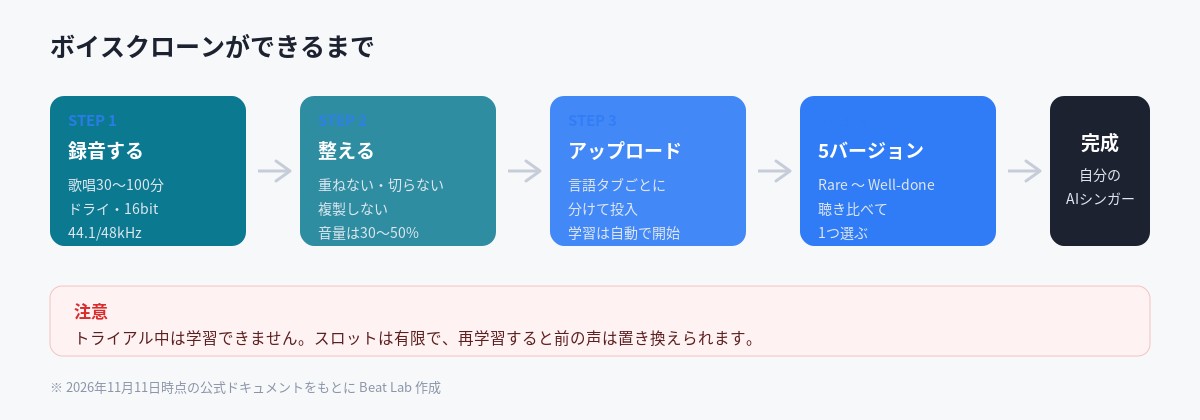
1. 始める前に知っておきたい3つの注意点
録音方法を紹介する前に、まずは利用条件を確認しておきましょう。
特に気をつけたいのは、トライアル中の学習制限、サブスク終了後のスロット、買い切りスロットの3つです。
① トライアル中はボイスモデルを学習できない
「まずは無料トライアルでボイスクローンを試してみよう」と考えている人は注意してください。
公式のカスタムボイス画面にあるFAQでは、学習コストが高いため、トライアル中はボイスモデルを学習できないと案内されています。
トライアルをスキップすれば、カスタムボイス機能をすぐに利用できるという説明です。
つまり、ボイスクローンを実際に作るには、有料プランへの加入が必要です。
② サブスク終了後はクローンした声がロックされる
ただし、クローンした声が削除されるわけではありません。サブスクリプションを再開すれば、ロックが解除されて再び使えるようになります。
長く使うつもりで自分の声を登録するなら、月額料金だけでなく、契約を続ける必要があることも覚えておきたいところです。
③ 永続スロットは購入後にアップグレードできない
ACE Studioには、サブスクリプションに付属するスロットとは別に、買い切り型の「永続スロット(Perpetual Slot)」もあります。
公式FAQによると、永続スロットは購入後にアップグレードできません。購入時点で、将来どれくらいの機能や容量が必要になるかを考えておく必要があります。
一方、サブスクリプションで取得するスロットについては、公式FAQに「すでにProカスタムスロットなのでアップグレードの必要はない」と案内されています。
この違いは、後述する対応言語にも関係してくるので、購入前に確認しておきましょう。
2. ACE Studioのボイスクローンは2種類
ACE Studioのボイスクローンには、大きく分けて2つの種類があります。
どちらも自分の声を登録する機能ですが、使い方はかなり違います。
| 種類 | できること | 入力するもの |
|---|---|---|
| Vocal Synth クローン | 自分の声でMIDIと歌詞から歌声を生成する | MIDI+歌詞 |
| Voice Changer クローン | 既存のオーディオを自分の声に変換する | 歌などのオーディオ |
Vocal Synthクローンは、自分の声をAIシンガーとして登録する機能です。既存のAIシンガーと同じように、MIDIで音程やリズムを指定して歌わせられます。
一方、Voice Changerクローンは、すでに録音されている歌声などを、自分の声に変換するためのものです。
自分の声でメロディを歌わせたいならVocal Synth、別のボーカル音源を自分の声に変えたいならVoice Changerを選びましょう。
この記事では、基本的にVocal Synthクローンを中心に紹介します。
3. プラン別のカスタムスロット数
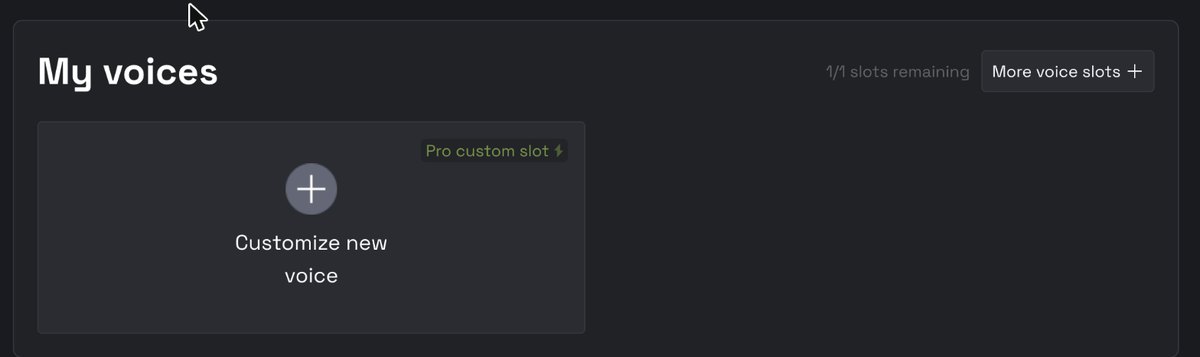
ボイスクローンを作るときに使うのが「カスタムスロット」です。
1スロットにつき、1つのカスタムボイスを作成できます。
プランごとのスロット数は次のとおりです。
| プラン | Vocal Synth | Voice Changer | 月間クレジット |
|---|---|---|---|
| アーティスト | 1 | 1 | 2,500 |
| アーティストPro | 5 | 10 | 5,000 |
アーティストプランでは、Vocal Synth用のクローンを1つだけ作れます。
アーティストProなら5つまで登録できるので、声の違いや歌い方に合わせて複数のモデルを作りたい人にも向いています。
たとえば、同じ人の声でも、低音中心のモデルと高音中心のモデルを別々に作ることができます。
なお、Voice Changer用のスロットはVocal Synth用とは別枠です。
4. 学習に使うサンプルの条件
ここからは、実際に声を登録するための準備です。
ACE Studioでは、アップロードするボーカル素材の量や音質について、具体的な推奨条件が公開されています。
サンプルの長さは30〜100分
公式が推奨している歌唱サンプルの長さは、30〜100分です。
サンプルが増えるほど、AIが学習できる歌い方の細かな違いも増えていきます。
ただし、120分を超えると、追加しても得られるメリットは小さくなると説明されています。
長ければ長いほど良いというわけではありません。まずは30分以上を目安に、さまざまな音域や歌い方を含んだ素材を用意するのがおすすめです。
推奨される音質設定
- ビット深度:16bit
- サンプルレート:44.1kHzまたは48kHz
- ファイル形式:WAVまたはFLAC(ロスレス)
MP3などの圧縮音源ではなく、音質を保ったロスレス形式を使いましょう。
サンプルに含めないほうがいいもの
基本的には、余計な音が入っていない、乾いた状態のボーカルが理想です。
- リバーブ・ディレイ・コーラスなどのエフェクト
- 背景ノイズ
- 伴奏や楽器など、人の声以外の音
- ハモリやボーカルのダブリング
録音したボーカルにエフェクトをかけている場合は、できるだけ処理前の音源を用意しましょう。
ステム分離したボーカルは使える?
すでに完成している楽曲からボーカルだけを抜き出して使いたい人もいると思います。
ただし、公式ドキュメントでは、ボーカルリムーバーやステムスプリッターで抽出した音源は、品質が低下して学習に適さない可能性があると説明されています。
絶対に使えないというわけではありませんが、ノイズや音の欠けが発生していることもあります。
できるだけ良い結果を目指すなら、最初からドライな状態で録音したボーカルを使うほうが安心です。
5. 録音するときのポイント
ボイスクローンの仕上がりを左右するのが、録音環境です。
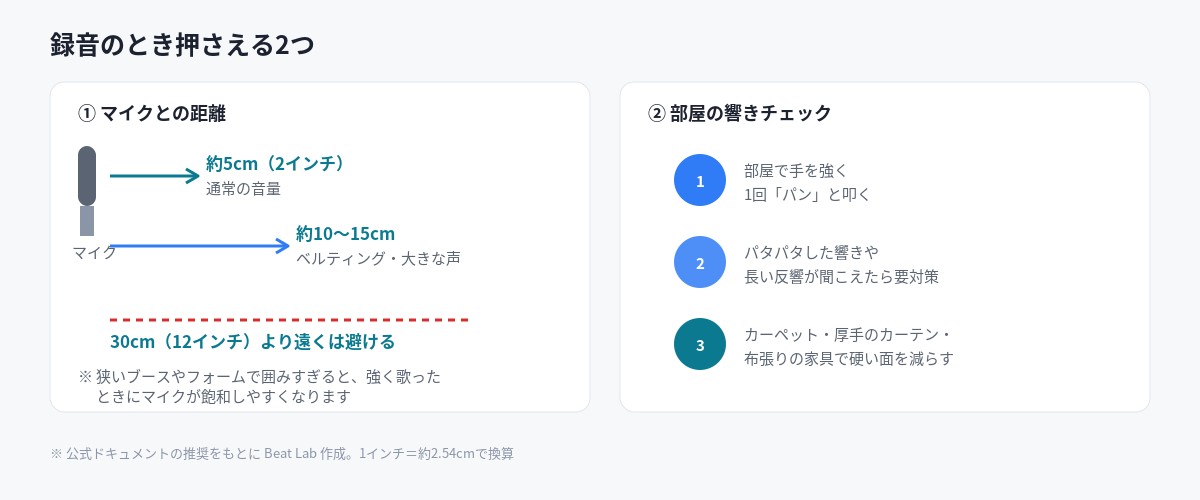
公式ドキュメントでは、マイクの種類や距離、部屋の響きまで細かく説明されています。
マイクは歌唱向けのものを使う
基本的には、オーディオインターフェースに接続した、歌の録音に適したマイクを使います。
公式が避けるよう案内しているのは、次のようなマイクです。
- スマートフォンやノートPCの内蔵マイク
- ピンマイクやヘッドセットマイク
- カラオケマイク
- イヤホンのマイクやAirPodsなどのBluetoothイヤホン
普段の通話なら問題なく使えるマイクでも、ボイスモデルの学習用としては十分な音質を確保できない場合があります。
マイクとの距離
歌い方に合わせて、マイクとの距離も調整しましょう。
| 歌い方 | 推奨距離 |
|---|---|
| 通常の音量 | 約2インチ(約5cm) |
| 大きな声・ベルティング | 約4〜6インチ(約10〜15cm) |
| 共通の目安 | 12インチ(約30cm)以内 |
大きな声で歌うときは、マイクから少し離れることで、音が割れたり入力が飽和したりするのを防ぎやすくなります。
また、公式には面白い注意点もあります。
ベルティングのように強く声を張る場合、狭いクローゼットやブースにこもったり、マイクの周囲をフォームで囲みすぎたりすると、マイクのカプセルが飽和する可能性があるそうです。
吸音すればするほど良いというわけではありません。強く歌う部分では、少し部屋の響きが入るくらいの環境も検討してみてください。
部屋の響きをチェックする
録音する部屋に余計な響きがあると、学習結果に影響することがあります。
対策としては、次のようなものが挙げられています。
- カーペットやラグを敷く
- 厚手のカーテンを使う
- 布張りの家具を置く
- タペストリーやキャンバスの絵を飾る
- 必要に応じてフォームタイルなどを使う
専用の吸音パネルを用意できなくても、部屋の硬い面を減らすことで改善できる場合があります。
マイクも壁際や部屋の隅は避け、部屋の中央寄りを基準に位置を探してみましょう。
ヘッドホンの音漏れにも注意
意外と見落としやすいのが、ヘッドホンから漏れる音です。
通常の楽曲録音なら多少の音漏れが許容される場合もありますが、ボイスモデル用の録音では避けることが推奨されています。
特に音量を上げすぎたり、開放型ヘッドホンを使ったりすると、マイクに音が入りやすくなります。
録音中はヘッドホンの音量にも気を配りましょう。
6. 録音後の編集・書き出しルール
録音が終わっても、すぐにアップロードするのは待ってください。
ACE Studioでは、学習素材を編集するときにもいくつかのルールがあります。特に重要なのが次の4つです。
① ボーカルを重ねない
複数のボーカルトラックが重なっていると、AIが音を分析しにくくなります。ダブルやハモリなど、重なったテイクは取り除き、基本的には1本のボーカルトラックにまとめましょう。
② 音声を急にカットしない
ボーカルの始まりや終わりを唐突に切ると、クリックノイズやポップノイズの原因になることがあります。クリップの頭と終わりには、自然なフェードを入れておきましょう。
③ 同じ部分を複製しない
同じ歌唱部分を何度もコピーして増やしても、学習の効果はほとんどありません。AIに覚えさせたいのは、同じ歌の繰り返しではなく、声の出し方や音域、歌い回しの自然な違いです。できるだけ異なるフレーズを用意しましょう。
④ 音量を揃える
公式では、メーターの30〜50%程度に収まるように調整することが推奨されています。必要に応じてボリュームライダーやオートメーションを使い、サンプル全体の音量を揃えましょう。
ただし、歌の中の強弱までなくしてしまう必要はありません。録音全体の音量を整えながら、フレーズごとの自然なダイナミクスは残しておくのがポイントです。
7. 歌声と話し声、どちらを使う?
Vocal Synth用のクローンでは、歌唱サンプルだけでなく、話し声のサンプルも学習に使えます。
ただし、どちらから何を学習できるのかは違います。
| サンプル | 声の音色 | 歌い方 |
|---|---|---|
| 歌唱サンプル | 学習できる | 学習できる |
| 話し声サンプル | 学習できる | 学習できない |
話し声からも声の音色は学習できますが、歌い方までは覚えられません。
もうひとつ注意したいのが、話しているときと歌っているときでは、同じ人でも声の印象が変わることです。
話し声から学習した音色が、そのまま歌声に反映されるとは限りません。
そのため、Vocal Synth用なら歌唱サンプルを中心に用意するのがおすすめです。話し声は、必要に応じて補助的に使うくらいに考えておきましょう。
8. 対応言語とスロットの違い
カスタムスロットにはBasicとProの2種類があり、対応できる言語が異なります。
| スロット | 対応言語 | 学習後のバージョン |
|---|---|---|
| Basicカスタムスロット | 1言語 | 5種類 |
| Proカスタムスロット | 多言語 | 5種類 |
Basicは1つの言語に対応したモデル、Proは複数言語に対応したモデルを作れる仕組みです。
複数言語のサンプルを使うときの注意
複数の言語を学習させる場合にも、アップロード方法にはルールがあります。
公式によると、学習時には1ファイルごとに1つの言語として処理されます。
たとえば、英語と日本語の歌詞を同じファイルに混ぜるのではなく、言語ごとにファイルを分けてください。アップロード時も、それぞれ対応する言語のタブに整理しておきましょう。
なお、Basicスロットでも複数言語のサンプルをアップロードすること自体は可能です。ただし、最終的なモデルが対応できる歌唱言語は1つです。
新しい言語が追加された場合
今後、新しい歌唱言語が追加された場合、既存スロットでの扱いも異なります。
- Proスロット: 再学習によって新しい言語に対応
- Basicスロット: 再学習時に対応する言語を切り替えられる
将来的に複数言語で歌わせたい人は、最初からProスロットを使うほうが扱いやすいでしょう。
9. 学習後は5つのバージョンから選べる
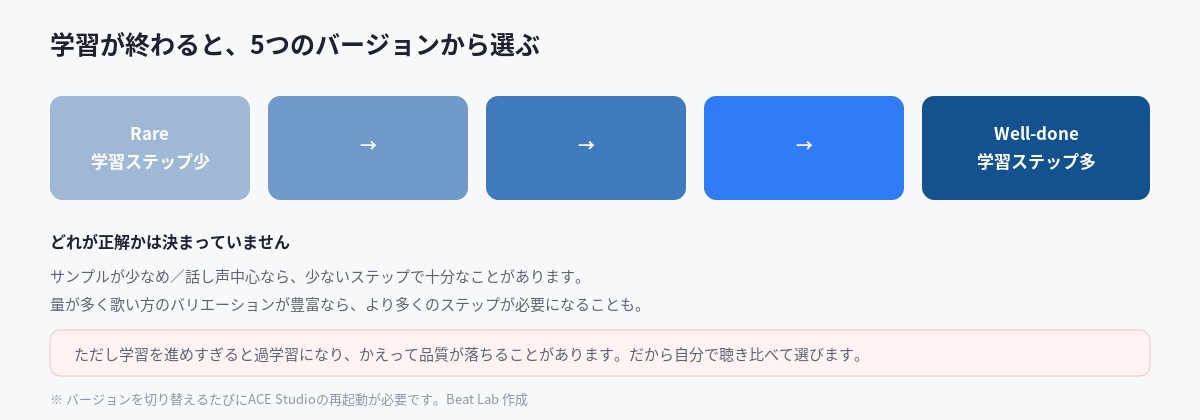
ACE Studioのボイスクローンで面白いのが、学習後に5つのバージョンが用意されることです。
1つのモデルが完成して終わりではなく、学習の進み具合が異なる複数のモデルから、自分に合ったものを選べます。
なぜ5種類もあるの?
AIは、アップロードしたサンプルを少しずつ学習していきます。
サンプルが少なかったり、歌唱用ではない話し声が中心だったりする場合は、比較的少ない学習ステップで十分なことがあります。
一方、量が多く、歌い方にもバリエーションがあるデータセットでは、より多くの学習ステップが必要になる場合があります。
ただし、学習を進めすぎると「過学習(オーバーフィッティング)」が起こり、かえって歌声の品質が落ちる可能性があります。
そのため、ACE Studioでは異なる学習段階のバージョンを用意し、ユーザー自身が比較できるようになっています。
バージョンを切り替える方法
管理画面から各バージョンのデプロイを切り替えて、実際の歌声を比較します。気に入ったものを選んだら、そのバージョンを使いましょう。
なお、バージョンを切り替えるたびにACE Studioの再起動が必要です。再起動しないと、ボイスライブラリに変更が反映されないことがあります。
学習時間はデータの量や品質によって変わります。学習が完了したかどうかは、管理画面をリロードして確認できます。
10. 再学習とボイスブレンド
一度クローンした声も、必要に応じて再学習したり、ほかの声と組み合わせたりできます。ただし、再学習には注意点があります。
再学習(Retrain)
再学習時には、過去のサンプルを残したまま新しいサンプルを追加するか、過去のサンプルを削除して新しいものだけで学習するかを選べます。
ただし、追加する素材が少なすぎると、結果がほとんど変わらないこともあります。
公式では、30分のデータセットに1分のサンプルを追加した程度では、性能に大きな変化は期待できないと説明されています。
再学習するなら、録音の質を改善したり、十分な量の新しい素材を追加したりするタイミングがよさそうです。
なお、再学習によってスロット自体の種類が変わることはありません。
ボイスブレンド(Blend Voices)
もうひとつ面白いのが、複数の声を組み合わせる「Blend Voices」です。
各バージョンの下にある「blend voices」から、別の声と混ぜたハイブリッドな声を作れます。混ぜる割合を調整することで、元の声とは少し違う音色に近づけることもできます。
こちらも、変更を反映するにはACE Studioの再起動が必要です。
11. クローンした声の共有と公開
自分で作ったカスタムボイスは、初期状態では自分のアカウント内でプライベートに管理されます。許可なくほかのユーザーが使える状態にはなりません。
誰かと共有したい場合は、主に2つの方法があります。
| 方法 | 共有の仕方 | 共有後の扱い |
|---|---|---|
| CollabSeat (Private Share) | 相手のユーザーIDを登録 | 相手に使用権を渡す。管理権は自分に残る |
| Creative Library への公開 | 公開申請を行う | カスタムボイスのコピーが作られ、全ユーザー向けに公開される |
CollabSeatで特定の人に共有する
CollabSeatは、特定のユーザーにだけ自分のカスタムボイスを共有する機能です。
相手のユーザーIDを登録すると、その人が共有された声を使えるようになります。ボイス自体の管理権は自分に残り、登録したユーザーIDはいつでも変更・削除できます。
共同制作などで、特定のボーカリストやプロデューサーと声を共有したい場合に便利です。
Creative Libraryに公開する
もうひとつは、ACE Studioの「Creative Library」に公開する方法です。
こちらは特定の相手だけでなく、ACE Studioのユーザー全体に向けて声を公開する仕組みです。
公開するには、管理画面の「Share」から申請し、運営による審査を受ける必要があります。申請すれば必ず公開されるわけではありません。
また、Creative Libraryに公開する声は、ロイヤリティフリーである必要があります。誰でも使える形で公開することになるので、申請前に条件をよく確認しておきましょう。
12. 著作権・商用利用・データの扱い
AIで自分の声を学習させるとなると、気になるのが権利関係や録音データの扱いです。ここは仕事で使う人ほど確認しておきたい部分です。
クローンできるのは自分の声、または許可を得た声
他人の声を使いたい場合は、必ず必要な許諾を得てから録音・アップロードしましょう。
作成したカスタムボイスの権利
ACE Studioの利用規約では、適法に保有するデータセットを使って作成したカスタムAIシンガーについて、原則として作成を依頼したユーザーに権利が帰属すると説明されています。
また、生成した音声や楽曲についても、利用規約に従うことを条件に、ユーザーが権利を保持し、商用利用できるとされています。
ただし、ここでいうカスタムシンガーはACE Studioのサービス内でAIボーカル合成に使用するものです。モデルそのものを自由に取り出して、ほかのサービスで使えるという意味ではありません。
また、学習に使う録音素材や歌詞などについて、必要な権利を持っていることも大切です。
録音データやボイスモデルはどう扱われる?
公式のプライバシーポリシーでは、アップロードした素材やカスタムボイスモデルについて、サービスの提供に必要な範囲で処理すると説明されています。
また、ユーザーデータや音声データは暗号化され、別途明示的な許可を与えない限り、一般的なAIモデルの学習などに利用しない方針が示されています。
自分の声は個人を識別できる情報にもなりうるので、こうしたデータの扱いは確認しておきたいですね。
13. 音域ごとに声を分ける方法とVoice Changerの違い
最後に、公式ドキュメントに掲載されている少し応用的な使い方と、Voice Changer用クローンの違いを紹介します。
音域や歌い方ごとにモデルを分ける
公式が紹介しているプロ向けのコツに、サンプルを複数の声に分けて学習させる方法があります。
たとえば、高音も低音も得意なプロのシンガーの場合、すべての歌唱サンプルを1つのモデルにまとめるのではなく、次のように分けて学習させます。
- モデル1: 高音や力強い歌唱を中心にしたサンプル
- モデル2: 低音のフレーズを中心にしたサンプル
こうすることで、それぞれの音域や歌い方に特化した声を作りやすくなります。1つのモデルにさまざまな歌い方を詰め込むよりも、狙った表現に合わせてモデルを分けるという考え方ですね。
ただし、当然ながらスロットを2つ使います。アーティストプランではVocal Synth用のスロットが1つなので、この方法を試すならProプランなど、追加のスロットが必要になります。
Voice Changer用クローンは何が違う?
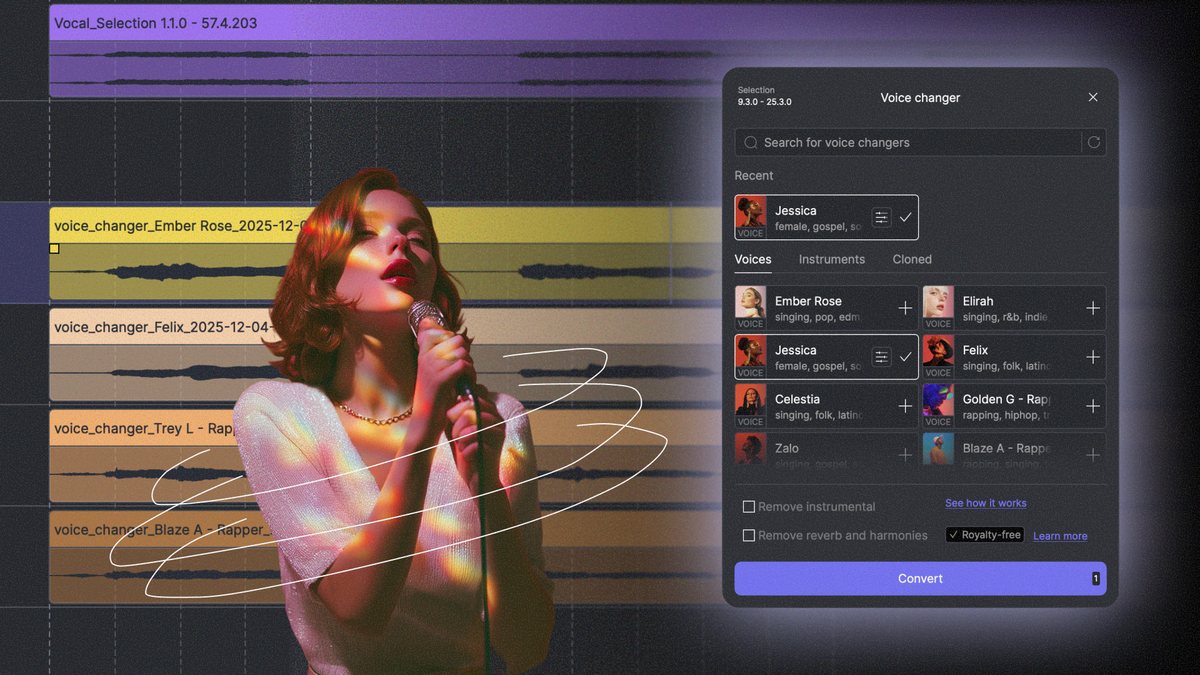
Voice Changer用のクローンも、基本的な録音条件はVocal Synthと共通です。
ドライなボーカル、ノイズのない録音、16bit・44.1〜48kHzのロスレス音源など、準備する素材の条件はほぼ同じです。違いは主に次の2つです。
① サンプルの言語を統一する必要がない
Voice Changer用のクローンでは、サンプルを1つの言語に揃える必要はありません。複数の言語で録音した素材を使えます。
② 話し声と歌声の違いが小さい
Voice Changer用のモデルでは、話し声と歌声のサンプルに大きな違いはないと公式が説明しています。ただし、歌声を別の声に変換する目的で使うなら、歌唱サンプルを使ったほうが適しています。
こちらも1スロットにつき1つの声を作成できます。学習後は、管理画面から声の画像・名前・タグ・声のタイプ・言語タグなどを編集できます。
まとめ:自分の声をAIシンガーにするなら、録音の準備が大切
ACE Studioのボイスクローンは、自分の声をAIシンガーとして使えるようになる、なかなか面白い機能です。
MIDIと歌詞を用意するだけで自分の声が歌ってくれるので、仮歌の制作やメロディの確認がかなり楽になります。
一方で、利用できるスロットには上限があり、再学習すると以前の声は置き換えられます。トライアル中は学習できないなど、始める前に確認しておきたい条件もあります。
特に大切なのは、最初の録音素材です。
- 歌唱サンプルは30〜100分を目安にする
- 16bit・44.1kHzまたは48kHzのWAV・FLACを使う
- リバーブやノイズを入れない
- ボーカルを重ねない
- 不自然なカットや同じ部分の複製を避ける
- 音量をメーターの30〜50%程度に整える
こうした条件を意識して準備すれば、学習後に5つのバージョンを比較するときにも、選びやすくなると思います。
自分の声をAIシンガーとして登録しておけば、普段のビートメイクでも使い道が広がります。
仮歌を作ったり、思いついたメロディを形にしたり。ボーカリストがいない環境でも、自分の声を使って曲作りを進められるのは魅力ですね。
よくある質問
ACE Studioのボイスクローンに必要なサンプルはどれくらいですか?
公式では、30〜100分の歌唱サンプルが推奨されています。120分を超えると追加によるメリットは小さくなると説明されています。音質は16bit、44.1kHzまたは48kHz、WAVまたはFLACのロスレス形式が推奨です。
トライアル中にボイスクローンを試せますか?
トライアル中はボイスモデルの学習ができません。公式FAQでは、学習コストが高いため、トライアル中の学習は制限されていると案内されています。実際にクローンを作るには、有料プランへの加入が必要です。
サブスクを解約したらクローンした声はどうなりますか?
サブスクリプションで取得したカスタムスロットは、会員資格が切れると一時的にロックされます。そのスロットに登録した声も使えなくなりますが、削除されるわけではありません。サブスクリプションを再開すれば、再び使えるようになります。
他人の声をクローンしてもいいですか?
本人の許可なく第三者の声をクローンすることは認められていません。公式では、自分の声か、明示的な法的許諾を得た人の声だけを使用するよう案内しています。
クローンした声はほかの人に見られますか?
初期状態では自分のアカウント内でプライベートに管理されます。ほかのユーザーに共有するには、CollabSeatで特定のユーザーに使用権を渡す方法と、Creative Libraryに公開する方法があります。
Vocal SynthとVoice Changerの違いは何ですか?
Vocal Synthは、MIDIと歌詞から自分の声で歌を生成する機能です。Voice Changerは、すでにある歌声などのオーディオを、自分の声に変換する機能です。新しくメロディを歌わせたいならVocal Synth、既存の音声を変換したいならVoice Changerを選びましょう。