AIがMIDIを書いて、AIが歌う|ACE Studio×Claudeで曲を作ってみた
インストのビートは作れるけれど、そこに歌を乗せるとなると、ちょっとハードルが上がりますよね。
メロディを考えて、歌詞を書いて、ボーカルを録音して……。自分で全部やろうとすると、なかなか大変です。
そこで今回は、AIボーカル制作ソフトの「ACE Studio」と、AIアシスタントの「Claude」を組み合わせて、ビートに歌を乗せるところまで試してみました。
ACE Studioでビートを用意し、Claudeにメロディや歌詞を考えてもらい、MIDIを使ってAIシンガーに歌わせる。さらに、トランペットのフレーズも追加してみます。
実際にどこまで自動で進められるのか。音源の生成からボーカルの完成まで、順番に紹介します。
先に、この記事でいちばん伝えたいことを書いておきます。
Claudeから返ってくるのは、完成したオーディオではなくMIDIです。だから音色は自分で選べますし、気に入らない音は1音ずつ直せます。MIDIファイルとして書き出して、普段のDAWに持っていくこともできます。
「AIに丸ごと作ってもらう」のではなく、「手が止まったときに相談する」。そういう使い方ができるソフトだと思います。
1. ACE StudioでR&Bのビートを作る
まずはACE Studioの「Inspire Me」を使って、制作の土台になるビートを作ります。
今回は、次のプロンプトを入力しました。
ゆったりした88 BPMのネオソウル/R&B。フェルトピアノのコード、温かみのあるベース、少し跳ねたドラム、控えめなトランペットをイメージした内容です。
生成してみると、3分半弱のインストが2曲できました(実測で3分24秒と3分26秒)。そのうちのひとつが「Velvet Minor」という名前のトラックです。
今回は自分のビートではなく、ベースになるビートもACE Studioに作ってもらいました。Sunoのような「プロンプトを入れたら曲が出てくる」使い方も、こうしてできるということです。
ただ、ACE Studioの本当の強みはそこではないと思っています。このあと見ていくように、出てきたものを分解して、MIDIで手を入れて、自分の音源で鳴らせるのがこのソフトの面白いところです。その話は第7章で詳しく扱います。
ここからは、この音源を使って作業を進めます。
2. BPMとキーを確認して、パートを分ける
生成した音源をそのまま使うこともできますが、まずはテンポとキーを確認しておきます。
Beat LabのBPM・キー検出ツールに音源を読み込ませたところ、結果は次のとおりでした。
- BPM:86.2(信頼度98%)
- Key:C Minor(信頼度67%)
ACE Studio側でもBPMは86.2と表示されていました。プロンプトでは88 BPMを指定しましたが、実際に生成された音源は少し遅めになっています。
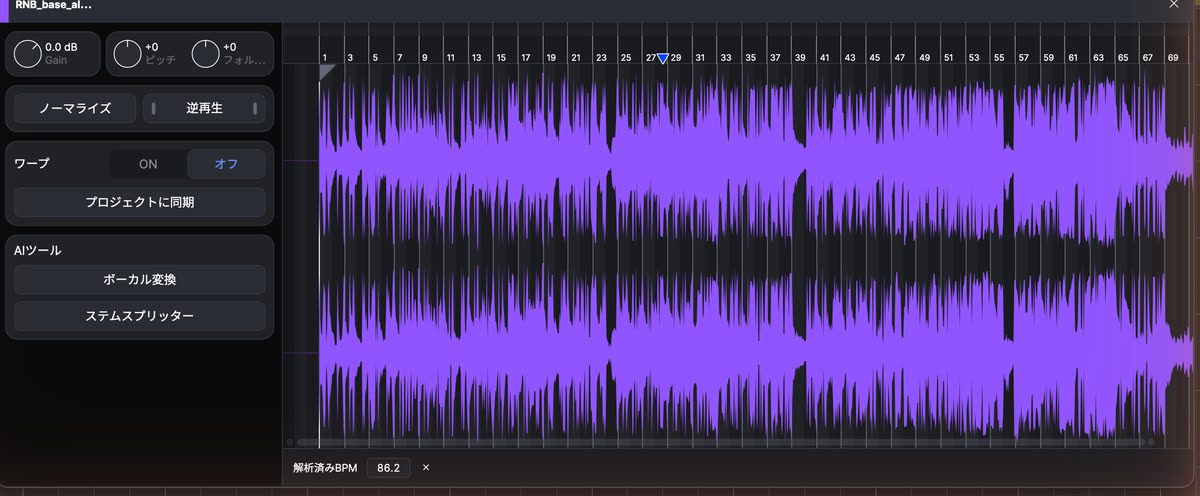
今回はこの86.2 BPM、C Minorを基準に進めます。
Stem Splitterでパートを分離
次に使うのが「Stem Splitter」です。
これは、完成した音源をボーカルやドラム、ベースなどのパートに分けてくれる機能。すでにあるビートから特定の楽器だけを取り出したいときにも便利です。
モードは4種類あります。
- Basic:ボーカルとインストの2本に分離
- Professional:ボーカル、ドラム、ベース、ピアノ、ギター、その他の6本に分離
- Advanced:AIが検出したステムを個別に分離
- Customized:「ホーンだけ」のように言葉で指定して抜き出す
今回使ったのはProfessionalモード。ドラムやベースなどを分けて確認できるので、あとから音を調整したいときにも役立ちます。
BasicとProfessionalは追加のAIクレジットを消費せず、AdvancedとCustomizedはAIクレジットを使用します。ただし、利用できる機能は契約プランによって異なるため、最新の条件は公式ページで確認してください。
分離にかかった時間は数分ほどでした。
3. ClaudeからACE Studioを操作する
今回の制作で試してみたかったのが、ClaudeからACE Studioを操作する方法です。
ACE Studioには「External Agent Access」という機能があり、対応する外部AIエージェントから制作中のプロジェクトを操作できます。
通常なら、MIDIを作って読み込ませたり、トラックを追加したりといった作業を自分で進める必要があります。External Agent Accessを使うと、そうした操作の一部をAIに任せられます。
接続方法
接続は、ACE Studioの画面右下にあるエージェントアイコンから行うか、設定画面の「一般」→「外部エージェント連携」から進めます。日本語環境では「MCPサーバー(stdio)」の横にある「コマンドをコピー」ボタンで接続用のコマンドが取得できます。
今回はClaudeとの接続に、次のコマンドを使いました。
接続できたら、まずはClaudeに現在のプロジェクト情報を尋ねてみます。プロジェクトの内容を取得できれば、接続できているか確認できます。
なお、この機能はExperimental(実験的)な機能として提供されています。コマンドや仕様が変更される可能性があるので、実際に接続するときはACE Studio側に表示される最新の案内を確認してください。
また、ブラウザ版のChatGPTやClaudeにそのまま接続できるわけではありません。対応するデスクトップ環境など、利用するエージェント側の接続条件も確認が必要です。
4. Claudeにメロディと歌詞を作ってもらう
ここからが今回のメインです。
今回は、先ほど確認した86.2 BPM、C Minorを基準に、R&Bらしい短いボーカルフレーズを作ってもらいます。
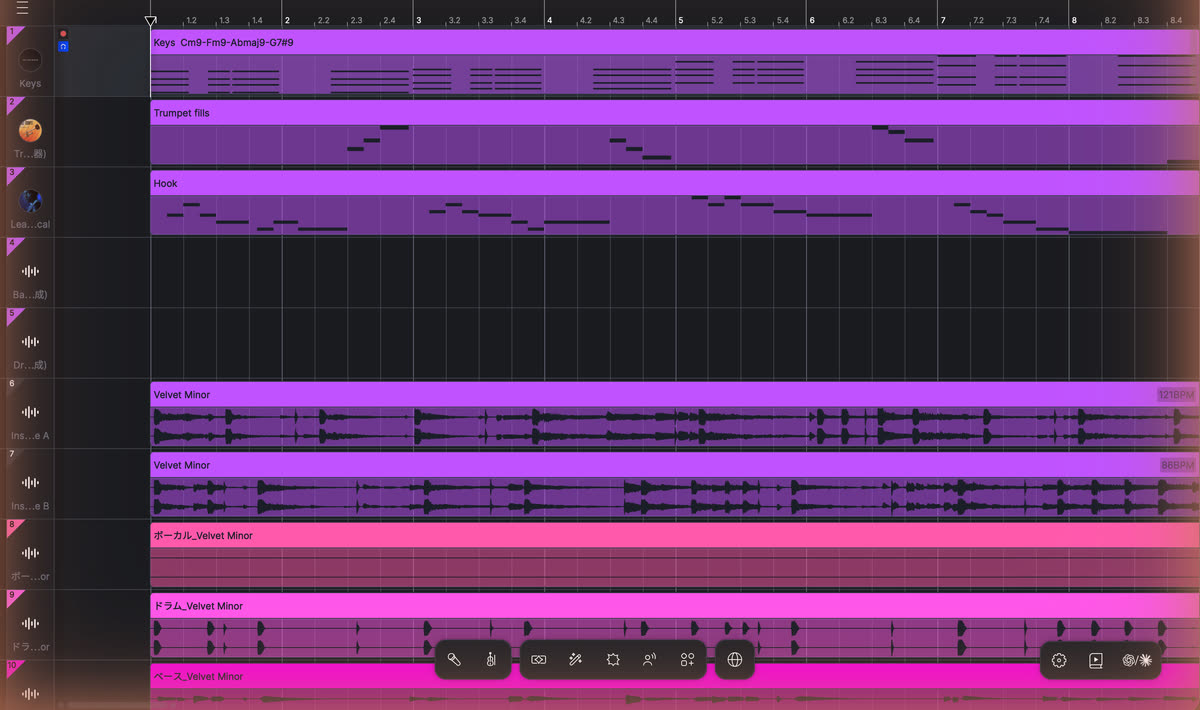
そのままメロディを頼むとコードから外れるので、まず使う区間のコード進行を調べました。結果はこのループでした。
Fm9 → Gm11 → Cm9
C Minorの雰囲気を残しながら、少し浮遊感のある進行です。
Claudeには、曲のテンポとキー、そしてこのコード進行を伝えたうえで、メロディを作るように依頼しました。
今回の制作では、29〜36小節あたりを使い、ドラムが入っている範囲も確認しながらボーカルを配置しています。
メロディは合計26音。さらに、英語の歌詞も作ってもらいました。
Stay a little longer
the night is ours tonight
I can hear you calling
don't turn out the light
歌詞の内容は、夜の時間をもう少し一緒に過ごしたい、という雰囲気です。
MIDIからAIシンガーに歌わせる
メロディと歌詞ができたら、ClaudeにACE Studio側の操作を依頼します。
今回は、AIシンガー用のSingトラックを作成し、R&B/Soul/Gospel系のタグが付いたシンガーを割り当ててもらいました。
その後、26音のMIDIノートと歌詞を配置。歌詞に合わせた発音情報も自動で設定されます。
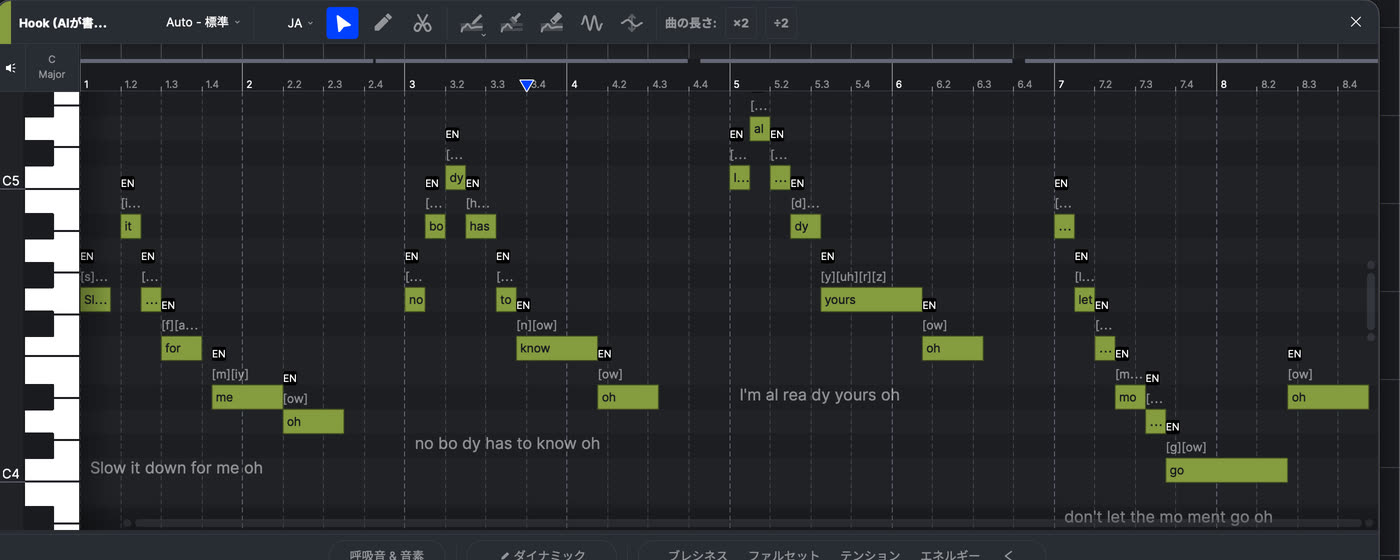
ピアノロールを開けば、ノートの位置や長さを確認できます。もちろん、気になる部分があれば自分で調整することもできます。
今回の作業では、メロディのノートをひとつずつ手入力する必要はありませんでした。
自分で歌えるわけではなくても、メロディと歌詞を用意してAIシンガーに歌わせられる。インスト中心で制作している人にとっては、なかなか面白い使い方だと思います。
5. AI Instrumentsでトランペットを追加する
ボーカルだけでも曲らしくなってきましたが、もう少し聴きどころを作りたくなったので、トランペットのフレーズも追加してみます。
ACE Studioの「AI Instruments」は、MIDIを使ってAI楽器の演奏を作れる機能です。
今回はトランペットを選び、Claudeに短いフレーズを作ってもらいました。
できたMIDIは6音。ノートを並べるだけでなく、演奏の強弱やニュアンスも含めた表現になっています。
AI Instrumentsには、バイオリンやチェロなどの弦楽器、サックスやトランペットなどの管楽器といった音源が用意されています。
一方で、ギターは今回確認した公式ラインナップにはありませんでした。ギターを使いたい場合は、別の音源を使うことになります。
6. できあがった音源を聴き比べる
今回は、最初に生成したビートと、Claudeで作ったMIDIを追加した音源を聴き比べられるようにしました。
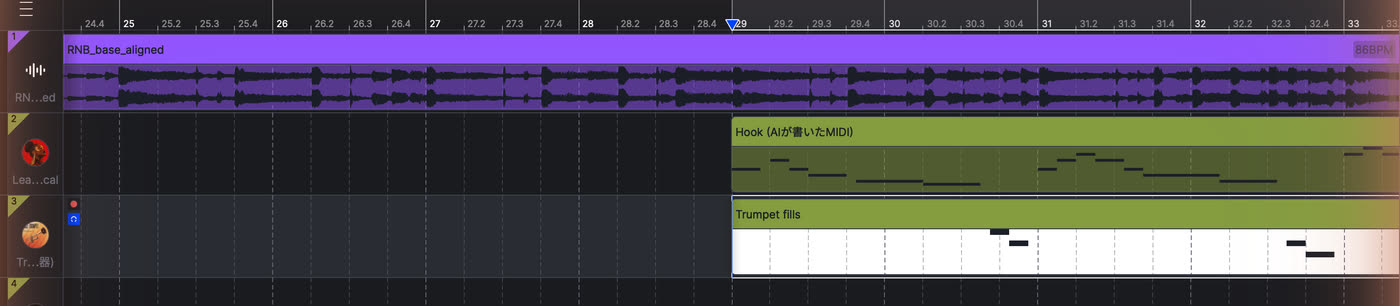
インストだけの状態と比べると、ボーカルが入ることで曲の印象がかなり変わります。メロディが加わると、ビートというよりも、歌もののデモに近づいていく感じです。
今回のように、完成した曲をいきなり作るのではなく、まずは短いフレーズを追加してみる使い方もよさそうです。
7. 自分のプラグインで弾かせる|作曲サポートとしての使い方
ここが個人的に、いちばん推したい部分です。
ACE StudioはAIボーカルやAI楽器だけでなく、VST3やAU形式の外部プラグイン音源をそのままホストできます。
つまり、こういう使い方ができます。
- 展開が思いつかない、リフのアイデアが欲しい
- → Claudeにその場でMIDIを何パターンか書いてもらう
- → それを自分の好きなVSTか、ACE StudioのAI楽器に弾かせて聴く
- → 気に入ったものを残して、自分で作り直す
生成されたオーディオをそのまま使うわけではありません。出てくるのはMIDIなので、音色は自分で選べますし、気に入らない音は1音ずつ直せます。
「AIに全部任せるのはちょっと」と感じる人でも、この距離感なら使いやすいんじゃないでしょうか。曲を作ってもらうのではなく、手が止まったときに相談する相手として使うということです。
特にACE StudioのAI楽器は、打ち込んだだけの音ではなく演奏の表情まで付いてくるので、アイデア出しの段階でもちゃんと判断できる音で返ってきます。
MIDIパックを買い足さなくてよくなるかもしれない
ここまで書いてきて気づいたのですが、この使い方をするとMIDIパックの出番がかなり減ります。
コード進行やメロディのMIDI集って、便利なんですが、
- 自分の曲のキーとテンポに合うものを探すのに時間がかかる
- 結局「惜しい」ものばかりで、そのまま使えるものは少ない
- 人気のパックは他の人も使っている
このあたりが悩みどころだと思います。
その点、今回のやり方なら自分の曲のキーとテンポを伝えて、その場で書いてもらうので、探す時間がゼロになります。気に入らなければ何パターンでも出し直せますし、当然ながら他の人とかぶりません。
そして書いてもらったMIDIは、そのままMIDIファイルとして書き出して、普段のDAWに持っていけます。ACE Studioの中で完結させる必要はありません。アイデア出しだけACE Studioでやって、本編の作業はいつものDAWで、という分担もできます。
実際に書き出してみたところ、ボーカルの26音とトランペットの6音が、トラック名ごと入った標準的なMIDIファイル(フォーマット1・分解能480)として出てきました。歌詞から展開された発音情報はMIDIには含まれませんが、音符だけ持ち出すぶんには問題ありません。
手持ちのプラグインも読み込める
編集部の環境では、次の3つをACE Studio内で読み込んで、MIDIで鳴らすところまで確認しました(今回の完成トラックでは使っていません)。
- SubLab(Future Audio Workshop):808ベース
- MODO BASS 2(IK Multimedia):エレキベース
- Originals Felt Piano(Spitfire Audio):フェルトピアノ
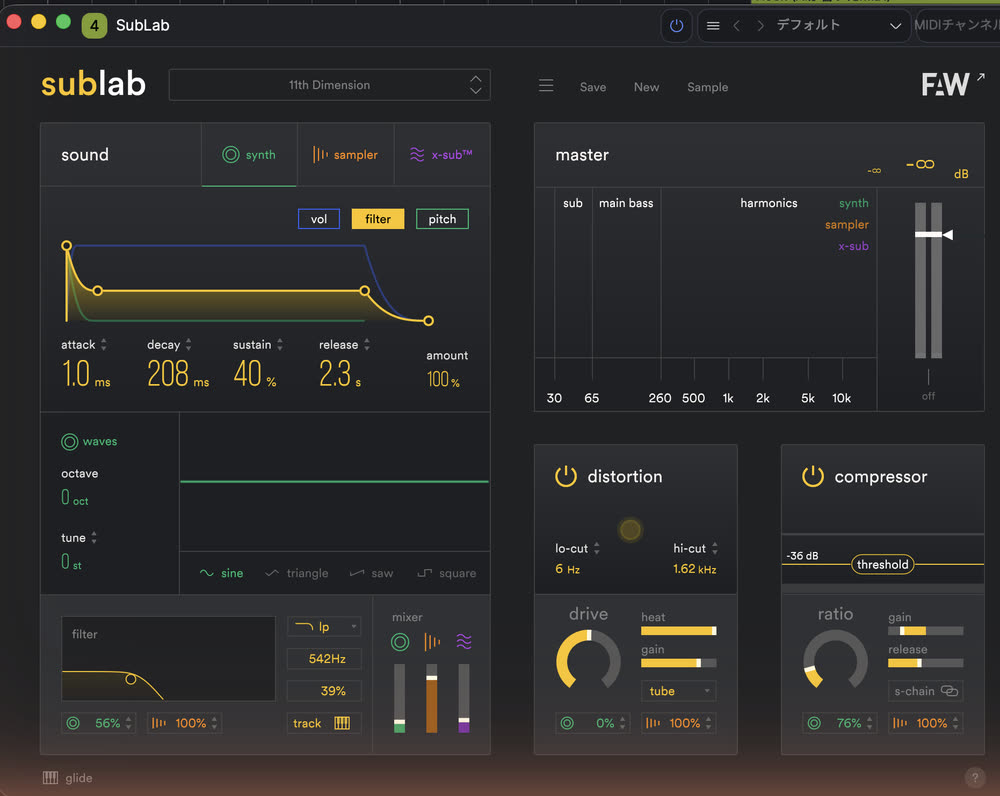
ただし、外部音源によってはACE Studio側からうまく音が出ない場合もあります。特に、内部シーケンサーで音を鳴らすタイプのドラム音源などは、外部MIDIからの演奏に対応していないことがあります。
また、DAWからACE StudioにMIDIを送るための「ACE Bridge 2」も用意されています。VST3 / AU / AAX形式に対応していて、DAWに挿入することで、AIボーカルやAI楽器にMIDIを送れます。
普段使っているDAWを中心に制作したい人は、こちらもチェックしてみてください。
8. 使い方はこれだけじゃない
今回は「ビートを作ってから、そこに歌を乗せる」という順番で進めました。
でも、これはあくまで数ある作り方のひとつです。
いちばん現実的なのは、自分がすでに持っているインストに歌を乗せるパターンだと思います。ビートを生成する工程が丸ごと不要になるだけで、あとは今回と同じ流れです。寝かせたままのトラックがあるなら、そこに仮歌を乗せてみると印象が変わるかもしれません。
たとえば、最初にMIDIのアイデアだけ出してもらって、そこから自分で曲を組み立てていくこともできます。先にメロディの骨組みがあると、そこから広げていくのは意外とスムーズです。
あるいは、自分で打ち込んでいる途中で手が止まったとき。「このあとの展開のアイデアを何パターンか出して」と頼んで、気に入ったものを参考に自分で作り直す、という使い方も考えられます。
すでにあるフレーズに装飾を足してもらって、そのニュアンスだけ拝借する、というのもありだと思います。
AIに全部任せる必要はありませんし、逆に全部自分でやる必要もありません。
どこをAIに任せて、どこを自分でやるか。その境界線は自由に決められます。作り方は無限大です。
9. ACE Studioの料金と割引
ACE StudioにはArtistとArtist Proなどのプランがあります。
以下は、2026年10月15日時点で公式日本語ページに掲載されていた年間プランの月額換算です。
| プラン | 月額換算 (通常) | 月額換算 (20%オフ) | 実際の請求額 (年1回・20%オフ時) |
|---|---|---|---|
| Artist | ¥3,104.16 | ¥2,483.33 | 約¥29,800 |
| Artist Pro | ¥4,145.84 | ¥3,316.67 | 約¥39,800 |
主な違いは、ボイスクローンのスロット数と、毎月もらえるクレジット数です。
| 項目 | Artist | Artist Pro |
|---|---|---|
| AIシンガー/AI楽器 | 無制限(160種類以上/40種類以上) | 同左 |
| クレジット | 2,500 / 月 | 5,000 / 月 |
| ボイスクローン枠(歌唱) | 1 | 5 |
| ボイスクローン枠(ボイスチェンジャー) | 1 | 10 |
| MV生成・ステム分離 | あり | あり |
※価格・セール内容・プラン内容は変更される場合があります。最新の料金は公式ページで確認してください。
今回の記事のリンクから申し込む場合、クーポンコード「BEATLAB」をチェックアウト時に入力すると、初回購入が5%オフになります。
料金プランにはRent-to-Ownもあります。2年間の支払いを完了すると永続ライセンスに切り替わる仕組みで、2年より前に解約した場合は永続ライセンスにはなりません。一括購入の選択肢も用意されています。
また、個人向けArtist / Artist Proには7日間の返金保証があります。返金を希望する場合は、支払いから7日以内に [email protected] へ連絡してください。
対象プランや適用条件は変更される場合があるため、申し込み前に公式サポートの案内を確認してください。
10. 曲ができたら、MVまで作れます
歌が入った曲ができると、次は映像が欲しくなります。
ACE Studioは、そこまで面倒を見てくれます。AIミュージックビデオジェネレーターとビデオコンポーザーが入っていて、ArtistプランでもArtist Proプランでも使えます。
曲を渡すと、AIが構成を考えて映像を組み立てていく仕組みです。
この機能については別の記事で詳しく扱っているので、興味があればそちらもどうぞ。
まとめ:AIに作らせるのではなく、AIと作る
今回、ACE StudioとClaudeを組み合わせて、ビートの生成からボーカル、トランペットの追加まで試してみました。
やってみて、このソフトの立ち位置がはっきりしてきた気がします。
プロンプトを入れたら完成曲が出てくるAIサービスとは、返ってくるものが違います。あちらはオーディオ、ACE Studioはトラックとノートです。
- 音色は自分で選べる(手持ちのVST3 / AUもそのまま挿さる)
- 気に入らない音は1音ずつ直せる
- MIDIとして書き出して、普段のDAWに持っていける
この3つがあるので、「AIに全部持っていかれる」感じがありません。
いちばん現実的なのは、曲作りの詰まったところだけ手伝ってもらう使い方だと思います。展開が思いつかないとき、リフのネタが欲しいとき、仮歌が欲しいとき。MIDIパックを探しに行く代わりに、自分の曲のキーとテンポを伝えてその場で書いてもらう。
もちろん、AIが出したものが毎回そのまま使えるとは限りません。細かい部分は自分で聴いて直していくことになります。でもそれは、サンプルパックから持ってきたループを自分用に加工するのと、たいして変わらない作業です。
歌を録音できる環境がなくてもボーカル入りのデモが作れる。普段インストばかり作っている人にとっては、それだけでも試す価値があると思います。
無料で試せるので、気になった人はまず自分のビートのキーとテンポを入れて、1回鳴らしてみてください。