【クーポンコードあり】ACE STUDIO 2.0レビュー|AI管楽器・ストリングスをMIDIだけでリアルに鳴らす
「サックスがひと節入るだけで、ビートの景色が変わる」。Lo-Fi Hip HopやJazzy Hip Hopを作っていると、この感覚に取り憑かれる瞬間が必ず来ます。NujabesやUyama Hirotoのような空気感に憧れて、管楽器音源を探し始めた人は多いはずです。
ところが実際に買ってみると、待っているのはCCとピッチベンドの描き込み作業です。1フレーズに何十分もかける前提のツールが多く、線を引いているうちに何を作りたかったのか分からなくなる。そこで手が止まった経験があるなら、この記事は読む価値があると思います。
ACE STUDIO 2.0は、MIDIを置くだけでAIが管楽器・弦楽器の「演奏」を生成する音楽制作環境です。CCやピッチベンドを描き込まなくても、最初の再生から曲に置けるフレーズが返ってくるのが最大の違いになります。
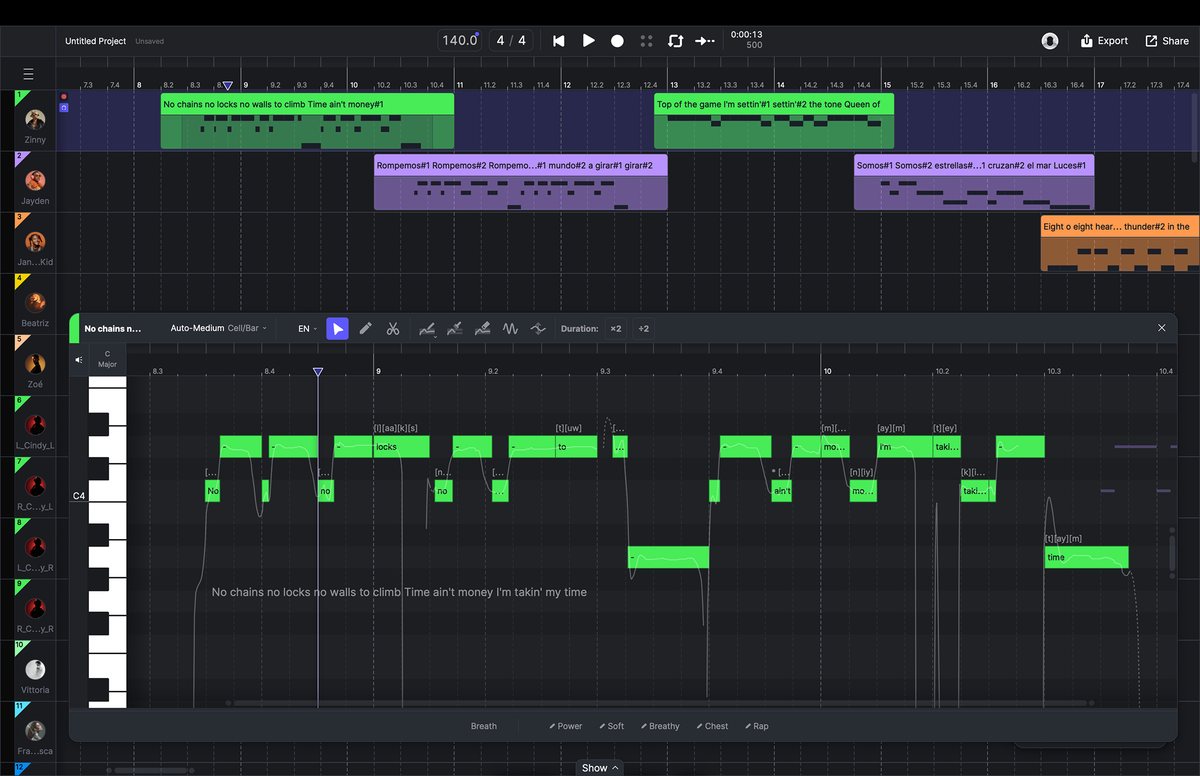
ベタ打ちのMIDIが、そのまま「演奏」になる
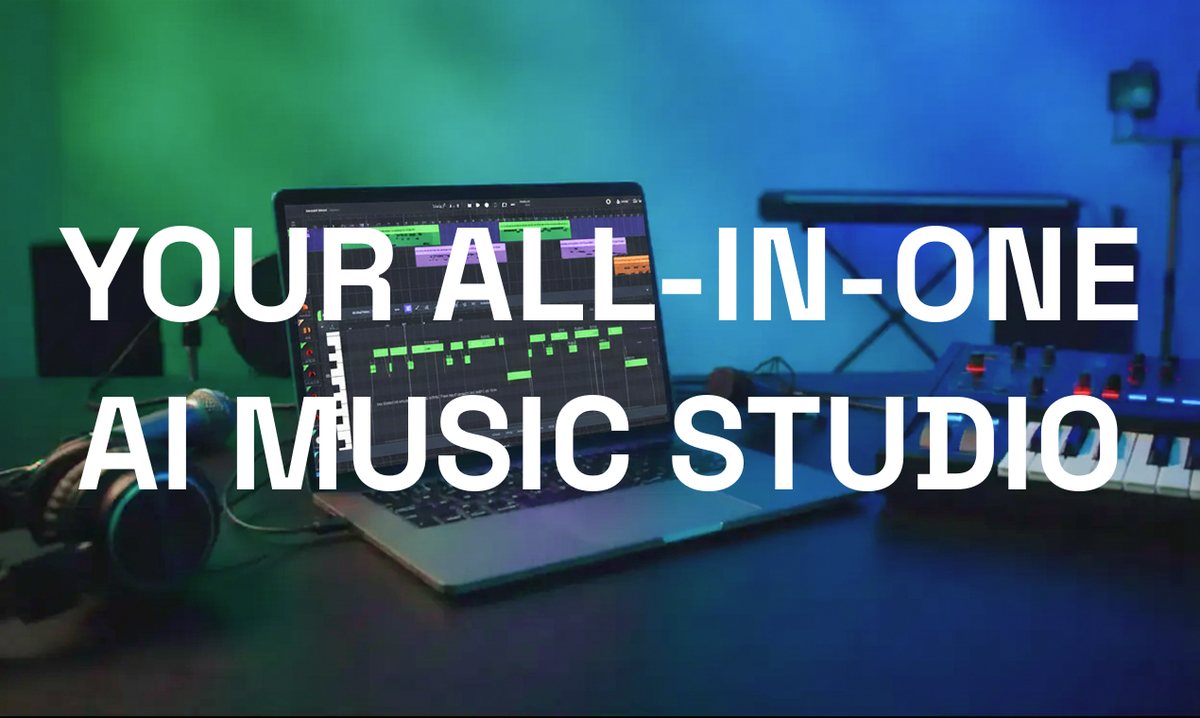
2025年12月に出てきたACE STUDIO 2.0は、その前提そのものを外してきました。「AIボーカルのソフト」という印象が強かったACE STUDIOが、2.0で管楽器・ストリングスのAI音源(AI Instruments)を搭載した「オールインワンのAI音楽スタジオ」に変わりました。この記事では、2.0の新機能を管楽器の打ち込みに悩むビートメイカー目線で見ていきます。機能・価格は2026年9月30日に編集部がacestudio.ai公式サイトと公式ドキュメントで再確認したものです。
まずは公式デモで音を聴いてみる
説明より先に、実際の音を聴いた方が早いと思います。弦・サックス・トランペットの質感が確認できます。
▲ ACE Studio公式チャンネルの動画
▲ ACE Studio公式チャンネルの動画
動画を見て分かること・分からないこと
| ここは動画で判断できる | ここは触らないと分からない |
|---|---|
| 音色そのもののリアルさ、ロングトーンの伸び、弦セクションの厚み | 自分の曲のキー・テンポで置いたときの馴染み方 |
| フレーズのつながりやブレスの入り方 | 思ったのと違う演奏になったときの直しやすさ |
| どんなジャンルに合いそうか | DAWとの往復がどれくらい減るか(回線速度にも左右されます) |
この記事の後半は、動画では判断できない後者の部分を中心に整理していきます。
AI Instrumentsで使える楽器
2026年10月15日時点で公式が案内しているのは、サックス・トランペットなどの管楽器と、バイオリン・ビオラ・チェロ・バスを含む弦セクションです。弦はBudapest Art Orchestraを収録した「AI String Sections」として提供され、複数の楽器を1トラックに重ねるユニゾン(Ensemble)も使えます。プラン表上の提供数は「40種類以上」で、ラインナップは今後追加される可能性があります。
楽器の呼び出しは、ツールバーのライブラリから、キャンバスの空トラックをダブルクリックして、あるいはトラックパネルの楽器画像をクリックして、の3通りです。ドラッグ&ドロップでトラックに置ける作りになっています。最新のラインナップは公式のAI Instrumentsページで確認できます。
奏法はAIが文脈で切り替える(Smart)
AI Instrumentsの初期設定はSmartで、メロディを解析してその場面に合う奏法をAIが自動で選びます。奏法の名前を知らなくても、ノートを置けば演奏として成立するのはここが理由です。
もちろん手動でも指定できます。ピアノロールでノートを選び、ツールバーの「Articulation」から切り替えるだけです。全部を作り込む必要はなく、決めのフレーズだけ触るのが現実的だと思います。
フレーズのアイデアに迷ったら、当サイトのコード進行ジェネレータでNeo-Soul系の進行を作り、その構成音に沿ってMIDIを置くのが手早い方法です。サンプリング主体で作る場合のテンポ・キー合わせにはBPM・キー検出が使えます。
ビブラートは「描く」のではなく「塗る」
表情づけはExpression Controlsで行います。用意されているのはVibrato(ビブラート)とSplit-tones(倍音を割って粗さを出す奏法)の2つで、ピアノロールの下の帯をドラッグして塗ると、その区間だけ効きます。右ドラッグで消せます。
従来型音源のようにカーブを描いて数値を追い込む操作ではないので、細かさでは劣ります。そのかわり「ロングトーンの後半だけビブラートをかける」といった調整が数秒で終わります。CCの描き込みで消耗してきた人ほど、この割り切りは効くはずです。
ACE Bridge 2でDAWとの往復が消える
AI系ツールで一番だるいのは「書き出してDAWに読み込む」往復です。ACE Bridge 2(VST3 / AU / AAX対応)は、DAWのMIDIトラックに挿すとACE Studioと接続され、この往復をほぼ不要にします。
動作は自動で切り替わります。DAW側でMIDIのあるパートを再生すると録音状態になってMIDIがACE Studioへ送られ、ACE Studio側にクリップがあるパートを再生すると再生状態に切り替わって生成済みの音がDAWに戻ってきます。ボタンを押し分ける必要はありません。DAWにいながらACE Studio側のクリップと再生位置も見えます。
テンポと拍子の同期には、同梱のACE Bridge ARAプラグインを使います。ダミーのオーディオクリップにARAプラグインを掛けるという少し変わった手順が必要ですが、これで再生・停止まで双方向に同期します。ARA非対応のDAWでは「再生のたびにテンポを送る」モードで代用できます。
ドラム・ベース・コードをDAWで作り、管楽器だけACE STUDIOで鳴らしてそのままミックスへ流す。この流れが現実的になるのがBridgeの価値です。
作業時間はどう変わるか
結局のところ、ACE STUDIO 2.0が削るのは「表現を描き込む時間」です。打ち込みそのものや、フレーズを考える時間は変わりません。
従来型のThe Trumpet 3やSWAMシリーズは「リアルな音を、自分の手でリアルに演奏させる」思想のツールで、時間はかかるかわりに細部まで自分の解釈で追い込めます。演奏表現を作り込むこと自体が好きな人には、そちらの方が確実に楽しいはずです。
一方で「管楽器はリアルにしたいが、時間は曲全体の完成度に使いたい」なら、ACE STUDIO 2.0が合います。どちらが優れているかではなく、時間をどこに使いたいかの選択です。
ビートメイカーに効くその他の機能
Stem Splitter/Vocal to MIDI
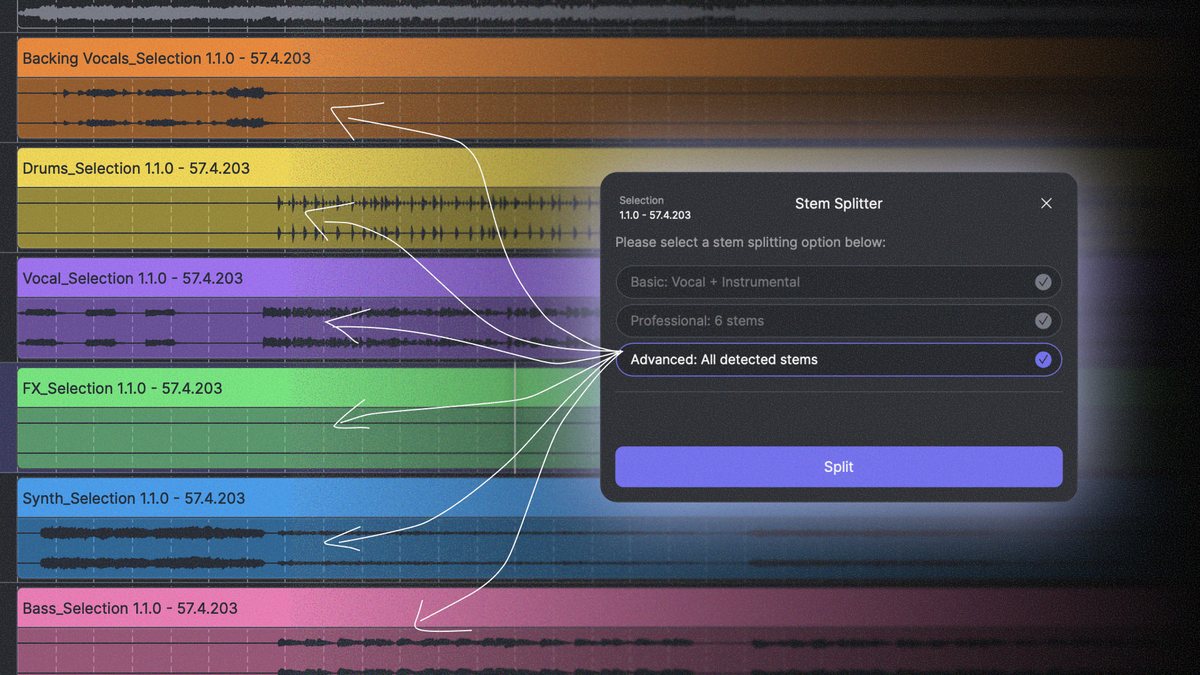
楽曲をボーカル・ドラム・ベースなどのステムに分離するStem Splitterを内蔵しています。分離の細かさは3段階から選べ、いちばん細かいAdvancedではドラム・ベース・シンセ・FX・コーラスまで分かれます。単体のステム分離サービスも増えましたが、制作ソフトの中で完結するのはサンプリング素材づくりや耳コピで地味に効きます。歌声をMIDIと歌詞に変換するVocal to MIDIは、鼻歌からメロディを起こすのに使えます。
AIボーカル・コーラス
本来の看板機能であるAIボーカルも当然使えます。ロイヤリティフリーのボイスで仮歌・コーラス・日本語/英語ボーカルまで作れるので、「インスト予定だったけど軽くコーラスを足す」が1本のソフトで完結します。詳しくはACE Studioレビュー(基本編)へ。
価格プラン(2026年10月15日時点・公式確認)
| プラン | 通常価格(年払いの月換算) | 主な内容 |
|---|---|---|
| Artist | $20.73/月 | AIボイス160+/AI Instruments 40+、ボーカル・楽器生成は無制限、ボイスクローン枠1、Generative Kits等に使うAIクレジット 月2,500 |
| Artist Pro | $27.5/月 | Artistの内容+ボイスクローン枠拡大(歌声5・ボイスチェンジャー10)、Generative Kits等に使うAIクレジット 月5,000 |
確認時点では20%OFFキャンペーン中で、Artistが$16.58/月、Artist Proが$22/月でした(公式ページに終了日の記載なし。セール表示は変動します)。特徴的なのはRent-to-Own方式で、サブスクを2年継続すると追加費用なしで永続ライセンスに転換される点です。「サブスクは掛け捨てになるのが嫌」という人に向いた設計だと思います。買い切り一括購入の選択肢もあり、無料で使い始める導線も公式に用意されています。
※価格は2026年10月15日時点の情報です。最新の価格は公式サイトでご確認ください。
できないこと・注意点
良いところだけ書いても仕方がないので、確認した範囲で引っかかった点を挙げます。
| 注意点 | 内容 |
|---|---|
| 生演奏の代わりにはならない | その日の息遣いや演奏者の解釈まで含む生楽器の表現力とは別物です。フレーズによっては手直しした方が自然になる場面もあります |
| ビブラートの細かい調整はできない | Expression Controlsは「効かせる区間を塗る」方式で、公式ドキュメントに深さや速さを数値で追い込む記載はありません |
| Pro ToolsのARA同期は動かない | 同梱のPro Tools向けARAプラグインは技術プレビュー扱いで、公式が「現時点では機能しない」と明記しています。Pro Toolsユーザーは要注意 |
| Logic(Apple Silicon)はRosettaが必要 | ARAテンポ同期を使う場合、公式手順ではLogicをRosettaモードで起動する必要があります |
| ネット接続が前提 | AIレンダリングなどの中核機能はクラウドで動くため、公式は常時接続での利用を推奨しています |
| 2年未満の解約はRent-to-Own不成立 | 2年経過前に解約すると永続ライセンスへの転換は成立しません。ボイスクローン枠も解約でロックされます(再開で解除) |
| ACE Bridge 1は非対応 | ACE Studio 1.9.7以降、旧Bridgeはサポート終了しています。Bridge 2へ移行が必要です |
こんな人におすすめ
- Lo-Fi Hip Hop / Jazzy Hip Hopでリアルな管楽器・ストリングスを使いたい
- CCの描き込みに時間をかけず、曲を完成させるスピードを上げたい
- AIボーカル・コーラス・ステム分離まで1本のソフトにまとめたい
逆に、ブレスコントローラーやMPEを駆使して演奏表現そのものを極めたい人、Pro ToolsでARA同期を前提に組みたい人は、現時点では従来型のフィジカルモデリング音源の方が向いています。
よくある質問
Q1. ACE STUDIO 2.0ではどんな楽器のAI音源が使えますか?
A. サックス・トランペットなどの管楽器と、バイオリン・ビオラ・チェロなどの弦セクション(AI String Sections)です。2026年10月15日時点の公式プラン表では40種類以上と案内されています。
Q2. 奏法(レガートやピチカート)は自動で判断されますか?
A. 初期設定のSmartモードでは、メロディの文脈からAIが自動で選びます。手動で指定したい場合は、ピアノロールでノートを選んで「Articulation」から切り替えます。使える奏法は楽器によって異なります。
Q3. ビブラートの深さや速さは細かく調整できますか?
A. Expression Controlsは効かせる区間を塗る方式です。公式ドキュメントには深さ・速さを数値で追い込む記載がないため、CCカーブで追い込むタイプの音源とは考え方が異なります。
Q4. 使っているDAWで問題なく動きますか?
A. ACE Bridge 2はVST3 / AU / AAXに対応し、Cubase・Logic・Studio Oneなどの手順が公式に用意されています。ただしPro Tools向けのARAプラグインは技術プレビューで、公式が現時点では機能しないと明記しています。LogicをApple Siliconで使う場合、ARA同期にはRosettaモードでの起動が必要です。
Q5. 価格はいくらですか?買い切りはありますか?
A. 年払いの月換算でArtist $20.73、Artist Pro $27.5です(2026年10月15日時点は20%OFFで$16.58/$22。終了日は公式未記載)。Rent-to-Own方式で2年継続すると永続ライセンスに転換されます。一括購入の選択肢と、無料で始める導線もあります。
Q6. 生成した音は商用利用できますか?
A. プリセットのAIボイス・AI Instrumentsはロイヤリティフリーで、収益化プロジェクトに使えると公式が説明しています。ボイスクローンは元録音の権利・許諾が別途必要です。
まとめ
ACE STUDIO 2.0は、単なる「リアルな管楽器音源」ではありません。管楽器・弦・ボーカル・ステム分離・DAW連携までを1本にまとめた制作環境で、従来型音源が担ってきた「演奏を作り込む楽しさ」とは別の軸に立っています。
提示しているのは、リアルさと制作スピードの両立という選択肢です。管楽器の打ち込みに時間を溶かしてきたなら、まずは無料で触って、自分の曲のキーとテンポでどう鳴るかを確かめてみてください。ひと節鳴らせば、自分に合うかどうかはすぐ分かるはずです。基本機能のおさらいはACE Studioレビュー(基本編)、上モノ作りの下ごしらえにはコード進行ジェネレータをどうぞ。