ボーカルチョップの作り方 完全ガイド|スライスからサンプラー・エフェクトまで
トラップやフューチャーベース、ポップ寄りのビートで耳に残るあの「切り刻んだ声のフック」——それがボーカルチョップです。ひとことで言えば、1本の声ネタを細かく刻んで、別のメロディーやリズムに組み替えるテクニック。上ネタが物足りないとき、イントロやドロップに動きが欲しいとき、まっ先に手が伸びる引き出しになります。
やること自体はシンプルですが、「どこで刻むか」「どうやって音程を付けるか」「どんな質感に仕上げるか」で仕上がりが大きく変わります。この記事では、素材の選び方からDAWでのスライス、サンプラーやシンセへの読み込み、キー合わせ、エフェクトまでを順番に追いながら、初めてでも1本の声ネタからフックを組めるところまで解説します。声だけでなくレコードやループを刻む場合は、サンプルチョップの作り方もあわせて読むと応用が効きます。
ボーカルチョップとは|声を「楽器」として刻む
ボーカルチョップは、歌やアカペラ、あるいは一言のボーカルサンプルを短い断片(チョップ)に切り分け、順番やタイミング、音程を変えて並べ直す手法です。元の歌詞をそのまま聴かせるのではなく、母音や子音の質感、声の抜けだけを取り出して、シンセのリードやプラックのように「楽器」として鳴らすイメージに近い。
やっていることはサンプルチョップと地続きで、違いは刻む素材が「人の声」であることだけです。声には言葉や息づかいの質感が残るので、同じフレーズでもフックとして記憶に残りやすい。ここが、ドラムループやシンセを刻むのとは違うボーカルチョップならではの強みです。作業の流れは、大きく次の4ステップになります。
- ① スライス&リアレンジ:DAWで声ネタを刻み、順番を組み替える
- ② サンプラー/シンセに読み込む:鍵盤で弾けるようにして音程を付ける
- ③ キー/スケールを合わせる:トラックのキーに乗せる
- ④ エフェクトで仕上げる:フォルマントやリバーブ、質感づけで馴染ませる
素材の選び方|ロイヤリティフリー音源とサンプルパック
チョップの出来は、元の声ネタの質でほぼ決まります。まず押さえたいのは「使っていい素材か」という権利の部分。ヒット曲のアカペラをそのまま刻んで公開・販売すると、著作権の問題に直結します。安心して使うなら、次の3つのどれかから素材を用意するのがおすすめです。
- ロイヤリティフリーのボーカルサンプル:SpliceやLoopcloudなどのサブスク、単発のサンプルパックで手に入る。ライセンス条件を必ず確認してから使う
- 自分で録った声:ワンフレーズ歌う/喋るだけでOK。完全オリジナルになり、権利もクリア。マイクとDAWがあれば十分
- 権利がはっきりした委託・買い切り素材:ボーカリストに依頼したもの、買い取りのアカペラなど
ライセンスの考え方や、どんなサービスから素材を集めればいいかはロイヤリティフリー音源の使い方で整理しています。サブスク型のサンプル探しならSpliceの記事も参考にどうぞ。素材選びで大事なのは、母音がはっきり伸びていて、無音(ブレスや隙間)が少ないフレーズを選ぶこと。刻んだときに音程が取りやすく、並べ替えても輪郭が残ります。
作り方①|DAWでスライス&リアレンジする
最初のステップは、声ネタをDAWのオーディオトラックに置いて刻むことです。やり方は大きく2通り。子音や母音の切れ目で手動カットする方法と、DAWのスライス機能(Ableton LiveのSlice to MIDI、FL StudioのSlicexなど)でトランジェントごとに自動分割する方法です。まずは自動スライスで当たりを付け、気になる箇所だけ手で微調整すると早い。
刻んだら、断片を並べ替えて新しいフレーズを作ります。ここが一番おもしろいところで、元の歌詞の順番を崩し、同じ断片を連打したり、リズムを裏に食わせたりするだけで、まったく別のフックに化けます。まずは4〜8個のチョップで1〜2小節のループを組んでみるのがおすすめです。
この段階では、まだ音程はバラバラで構いません。次のステップでサンプラーに乗せると、同じ断片を鍵盤で好きな音程に鳴らせるようになります。
作り方②|サンプラー/シンセに読み込んで演奏する
並べ替えただけでは、チョップは「元の声の音程」のまま固定されています。これをサンプラーやシンセに読み込むと、MIDIキーボードで音程を付けて弾けるようになり、メロディーとして自由に組めるようになります。ここがボーカルチョップの本番です。
DAW付属サンプラー(まずはここから)
Ableton LiveのSampler/Simpler、FL StudioのDirectWave、Logicのサンプラーなど、どのDAWにも鍵盤にサンプルを割り当てて弾ける機能があります。まずは付属のサンプラーで、刻んだチョップを1つ読み込み、鍵盤で弾いてメロディーを作ってみるのが手っ取り早い。無料で始めたい人は、無料プラグイン8選にあるサンプラー系も選択肢になります。
Serum 2のサンプル/グラニュラーで作り込む
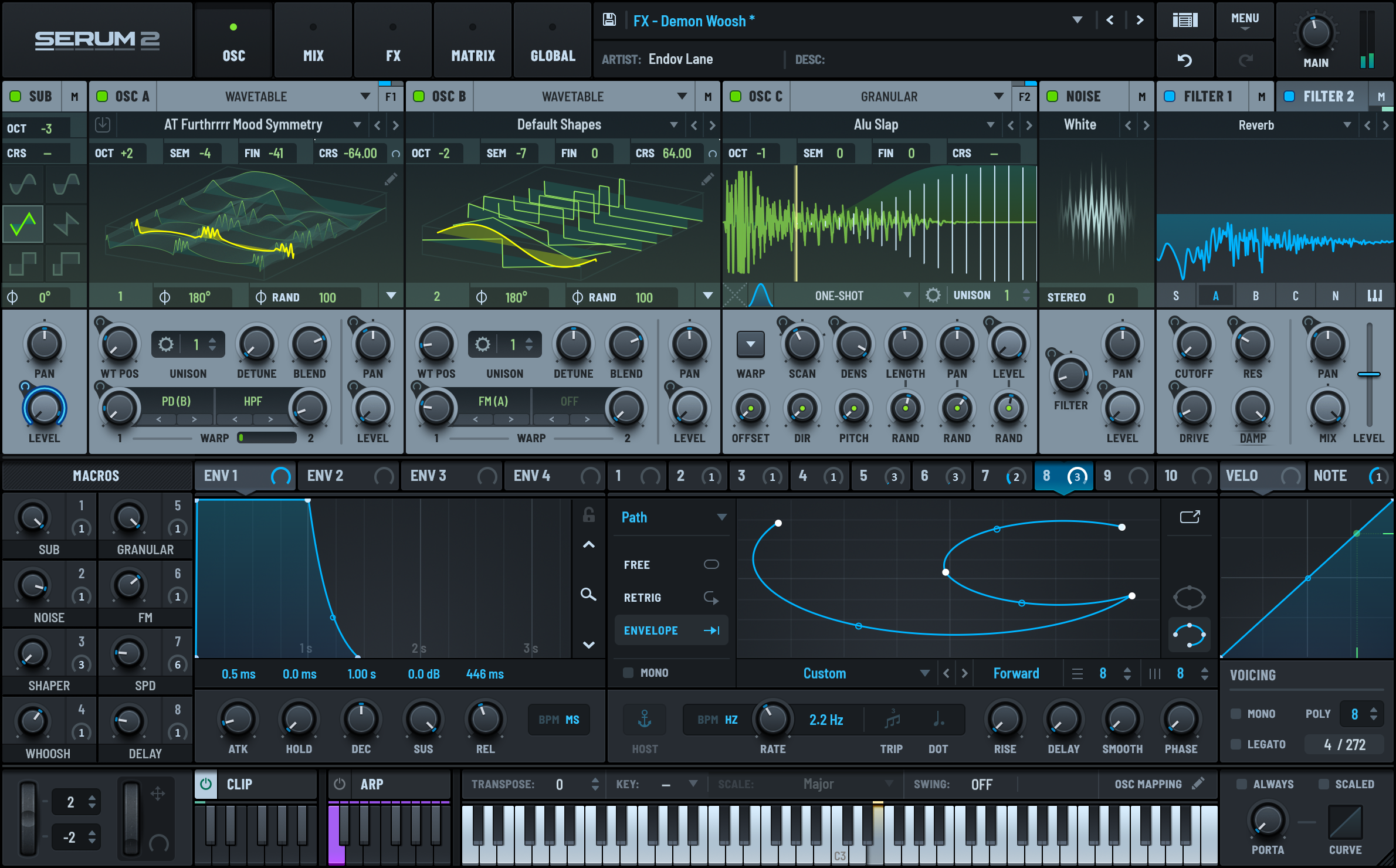
もう一段作り込むなら、Serum 2が使えます。Serum 2はウェーブテーブル専用機から進化し、サンプルやグラニュラーをオシレーターとして読み込めるようになりました。チョップした声をサンプルOSCに放り込めば、シンセの強力なフィルターやモジュレーション、エフェクトをそのまま声に対して掛けられます。グラニュラーで引き伸ばせば、声を原形をとどめない上ネタやパッドに変えることもできる。詳しい機能はSerum 2レビューにまとめています。
Output Portalでテクスチャ化する
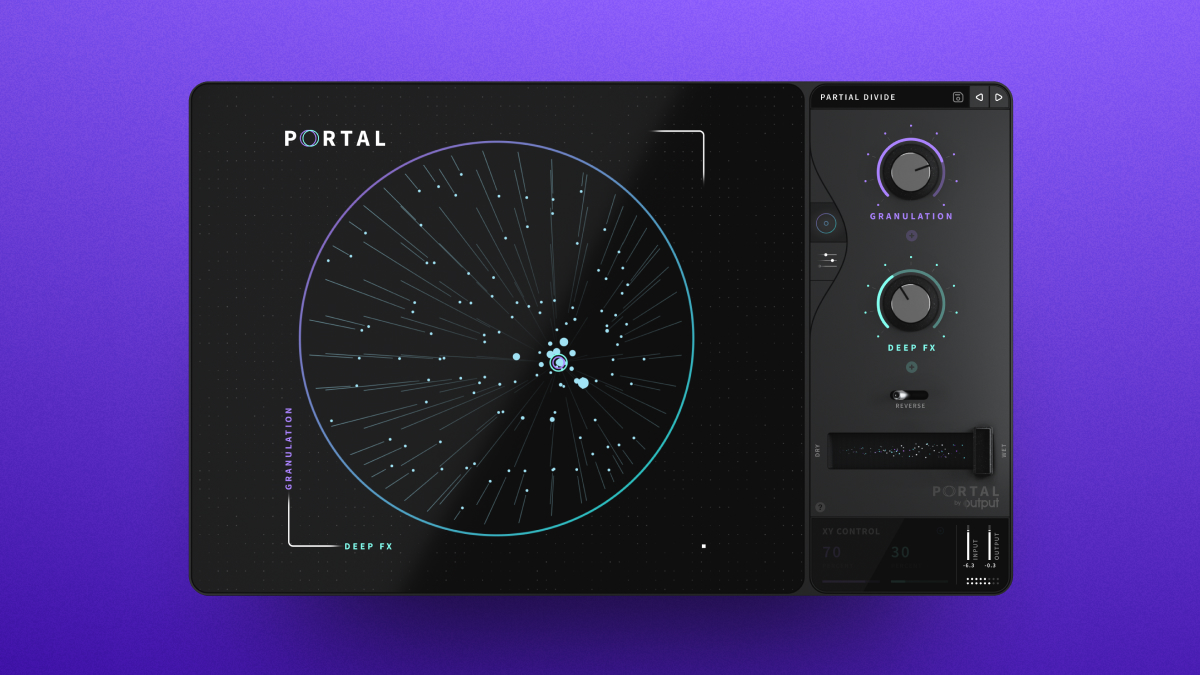
「声を刻んで並べたけれど、質感がのっぺりしている」——そんなときに効くのがOutput Portalです。Portalはグラニュラー・エフェクトで、トラックの後段に挿すだけでチョップにザラつきや揺らぎ、空気感を足せます。公式のデモでもボーカルに掛けた例(Dry / Wet)が用意されていて、乾いた声が一気に立体的なテクスチャに変わるのが分かります。原音の輪郭を残したまま質感だけ足せるので、飛び道具になりすぎず日々のフックに馴染む。使い方の詳細はOutput Portalレビューにまとめています。
※Output公式チャンネルによるPortalの紹介動画。
作り方③|キーとスケールを合わせる
チョップを鍵盤で弾けるようになったら、次はトラックのキーに乗せます。ここを外すと、どれだけ良い声ネタでも「なんとなく気持ち悪い」フックになってしまう。逆に言えば、キーさえ合っていれば単純な並びでも一気にプロっぽく聴こえます。
手順はシンプルです。まずトラック(またはコード進行)のキーを把握すること。参照曲やループのキーが分からないときは、BPM・キー検出ツール(無料)にファイルを通せば、キーとテンポをその場で調べられます。キーが分かったら、そのスケール上の音だけでチョップのメロディーを組む。サンプラー側にスケール/ピッチのクオンタイズがあれば有効にしておくと、外れた音を自動でスケールに寄せてくれます。
コード進行そのものから考えたいときは、コード&スケール確認ツールで使える音を確認しておくと、チョップのメロディーが進行から浮きません。声の断片は倍音が複雑なので、コードの構成音(ルート・3度・5度)に寄せて置くと特に馴染みます。
作り方④|エフェクトで仕上げる(フォルマント・リバーブ・VocalSynth)
最後は質感づけです。素の声を刻んだだけだと、周りのシンセやドラムから浮きがち。ここでエフェクトを重ねて、トラックの一部として溶け込ませます。よく使う4つを挙げます。
- フォルマント/ピッチ:ピッチを上げるとき、フォルマントを一緒に動かすか固定するかで声のキャラが変わる。高くしてケロっとさせる、低くして太らせる、といった味付けが定番
- リバーブ/ディレイ:奥行きと余韻を足す。短いプレートで馴染ませる、ロングリバーブで幻想的にする、どちらも使える
- フィルター/オートメーション:ローパスやハイパスの動きを付けると、チョップに「うねり」が出てフックが立つ
- 専用ボーカルエフェクト:ボコーダーやハーモナイザーで厚みや倍音を足す
専用ツールでまとめて仕上げたいなら、iZotope VocalSynthのようなボーカル特化のマルチエフェクトが便利です。ボコーダーやハーモナイザー、質感系のモジュールを1台で切り替えられるので、チョップを「声を超えた上ネタ」に持っていきやすい。詳しくはiZotope VocalSynthレビューを参照してください。素材のピッチそのものを整えたいときは、Auto-Tune/ピッチ補正の記事も役立ちます。
仕上がったら、書き出す前にダイナミクス診断(無料)でラウドネスを確認しておくと、YouTubeや販売用の音量感が安定します。チョップは瞬間的にピークが跳ねやすいので、ここで一度チェックしておくと安心です。
よくある質問
Q1. ボーカルチョップに歌える人は必要ですか?
A. 必須ではありません。ロイヤリティフリーのボーカルサンプルやアカペラ素材を使えば、自分で歌わなくてもチョップは作れます。もちろん自分の声を録って刻めば完全オリジナルになり、権利もクリアになります。マイクとDAWがあれば十分始められます。
Q2. 無料のプラグインだけでも作れますか?
A. 作れます。DAW付属のサンプラーとタイムストレッチ機能があれば、スライスして並べ替える基本のチョップは無料で完結します。Serum 2やPortalは質感やピッチの作り込みを一段深くするためのもので、まずは付属機能で組み方に慣れるのがおすすめです。
Q3. チョップした声の音程がバラつくのを直すには?
A. サンプラーに読み込んで鍵盤で弾けば、同じ声ネタを一定のスケール上で鳴らせるので音程はそろいます。素材自体のピッチが揺れている場合は、ピッチ補正やMelodyne系でスライスごとに整えると安定します。トラックのキーはBPM・キー検出ツールで先に確認しておきましょう。
Q4. ボーカルチョップとサンプリングは何が違いますか?
A. やっていることは近く、どちらも音源を刻んで並べ替えます。違いは素材で、レコードやトラックの一部を刻むのが一般的なサンプルチョップ、人の声を刻むのがボーカルチョップです。声は言葉や母音の質感が残るぶん、フックとして印象に残りやすいのが特徴です。
まとめ
ボーカルチョップは、①スライス&リアレンジ → ②サンプラー/シンセに読み込む → ③キー合わせ → ④エフェクトという4ステップで組み立てられます。まずはDAW付属のサンプラーで、1本の声ネタを刻んで鍵盤で弾くところから始めれば、機材を増やさなくてもフックは作れます。そこから物足りなくなったら、Serum 2でシンセ的に作り込む、Output Portalで質感を足す、と段階的に引き出しを増やしていけば十分です。まずは手持ちの声ネタを1本、刻んで並べ替えるところから試してみてください。