iZotope Ozone 12 レビュー|ビートメイカーの時短マスタリング活用術と選び方
「良いビートができた」と思っても、YouTubeやSoundCloudにアップする前の最後のマスタリング(音圧上げや音質調整)に時間がかかり、次のビートを作る時間が削られてしまう——ビートメイクをしていると、こうした場面はよくあります。「専門知識がなくて市販曲のような音圧・仕上がりにならない」「どの帯域を削ればいいか分からず調整の沼にハマる」といった悩みも同様です。
こうした課題を効率的に解決し、作業スピードを上げる選択肢として多くのクリエイターに支持されているマスタリングプラグインが「iZotope Ozone(アイゾトープ・オゾン)」です。2026年7月時点の現行バージョンはOzone 12で、Elements / Standard / Advancedの3エディションが販売されています。
本記事ではBeat Lab編集部が、Ozoneを単なる音圧上げツールではなく「作業時間を生み出すための投資」という視点で整理し、ビートメイクで本当に使える機能と、導入前に知っておきたい注意点を客観的に解説します。仕上げのラウドネス確認は当サイトのダイナミクス診断(ラウドネス・LUFS)と組み合わせると導線が短くなります。
▶ 公式デモ動画(iZotope 公式チャンネル)
iZotope Ozoneが支持されている理由
Ozoneは、グラミー賞受賞エンジニアから国内外の著名な音楽プロデューサーまで、実際の楽曲制作や仕上げの現場で広く導入されている実績があります。公式サイトでも、Dave PensadoやCraig Bauerといったグラミー受賞エンジニアが愛用をコメントしています。
プロのスタジオでは、高級なアナログ機材と組み合わせながら「Ozoneの一部モジュールをピンポイントで使う」といった運用も多く見られます。そうしたプロレベルの音響処理を、専門知識のない個人でも手軽に扱えるようパッケージングしている点が、広く選ばれている大きな理由です。
効率的な「時短」でビート量産に集中できる
ゼロからコンプやリミッター、EQを立ち上げ、あちこちのパラメーターを迷いながらいじる必要はありません。AIアシスタント機能(Master Assistant)を実行すれば、わずか数十秒で楽曲を解析し、マスタリングの土台となる設定を自動で構築してくれます。
ジャンルに合わせた周波数バランスの基準がわかる
Ozone 12では新しい「Custom」フローが加わり、多数のジャンルプロファイル(ターゲット)から目指す方向性を選んだり、自分のリファレンス曲を読み込ませたり、LUFS(ラウドネス)の目標値を指定したりできます。ヒップホップやローファイなど、目指すジャンルの周波数バランスと音圧の目安をAIが提示してくれるため、「ゴールが見えないまま調整する」状態から抜け出しやすくなります。
ビートメイクで重宝するOzoneの機能4選
ここからは、日々のビートメイクで役立つ具体的な機能を4つ紹介します。
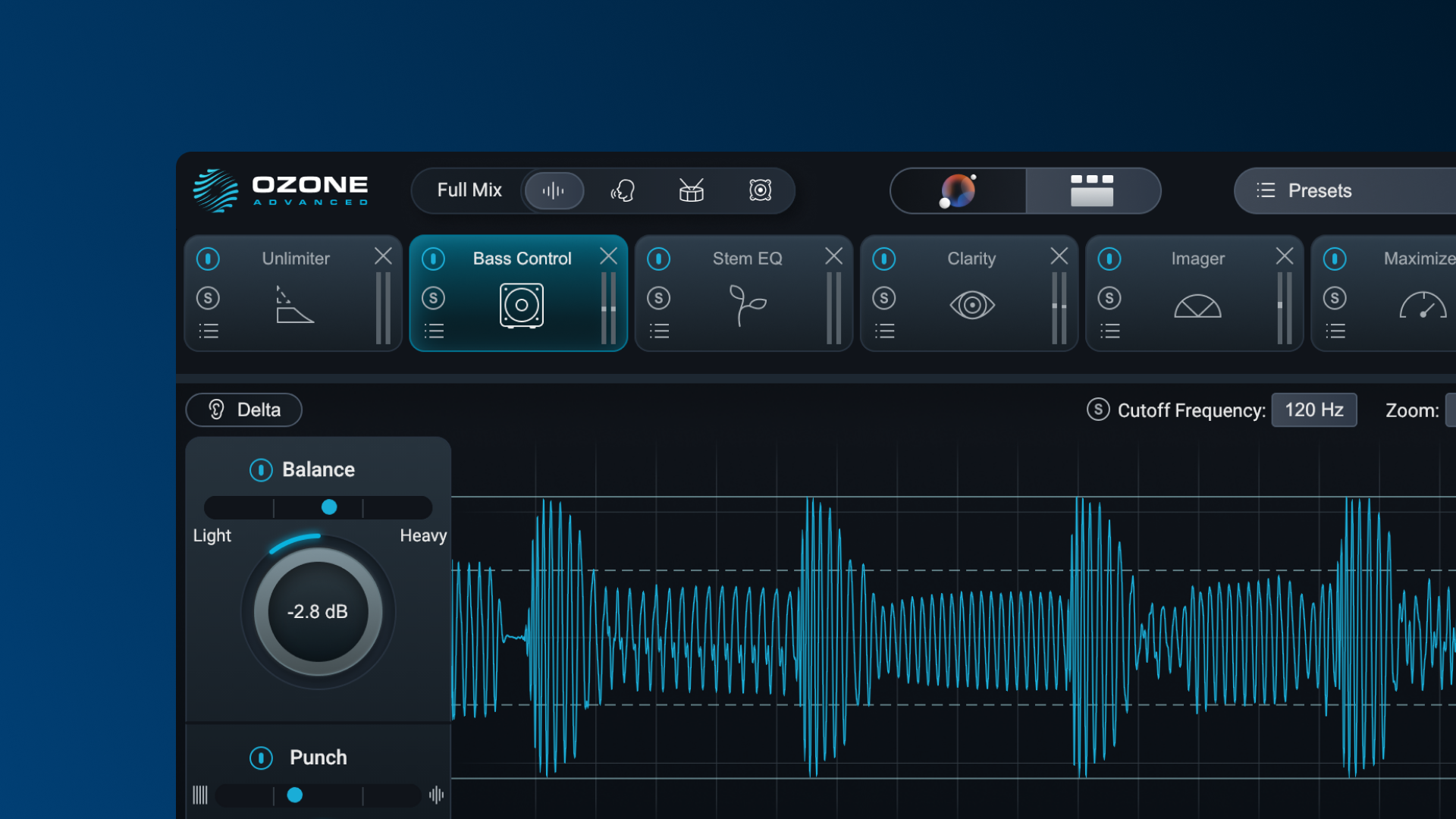
① 2mixのままボーカルやドラムを個別に調整できる(Stem EQ)
Ozone 12(Advanced限定)の新機能で、2mix(ステレオ書き出し後)のファイルから、AIが「ボーカル」「ドラム」「ベース」「その他の楽器」を個別に認識し、それぞれに別々のEQをかけられる機能です。「もう少しだけドラムの抜けを良くしたい」「ボーカルの存在感を出したい」というとき、元のミックスプロジェクトに戻らず、Ozone上で手軽に微調整できます。
② リファレンスに「近づける・遠ざける」感覚のマッチング処理
理想の楽曲や市販のビート(リファレンス)の音響特性をAIに読み込ませ、その特性にどれくらい近づけるかを直感的に調整できます。「100%近づけるとやりすぎだが、70%くらいなら馴染みが良い」といった判断を、耳と画面を見ながら行えます。
③ 後から追い込める「細かいMS処理・マルチバンド」
「大枠はAIにお任せ」で確かな土台を作りつつ、後から手動で細かく調整できます(Standard以上)。例えば「低音(サイド)の不要な広がりを削ってタイトにする(MS処理のEQ)」「特定の帯域だけダイナミクスをコンプで叩く(マルチバンドコンプ)」といった高度な調整も自由に行えます。
④ マスタリングの「大まかな道標」になる
マスタリングで難しいのは「どこをゴールにすればいいか分からなくなること」です。Ozoneは、AIがクオリティの高い初期設定を提示してくれるため、それを基準にスタートできます。ゼロから悩む必要が減るのは大きなメリットです。
エディション比較と価格(2026年7月4日時点)
Ozone 12には3つのグレードがあります。用途と予算に合わせて選んでください。
| Elements | Standard | Advanced | |
|---|---|---|---|
| 通常価格(USD) | $55 | $219 | $499 |
| Master Assistant(AI) | ○(Customフロー対応) | ○ | ○ |
| モジュールの手動調整 | ×(個別モジュール調整不可) | ○(14モジュール) | ○(20モジュール) |
| Stem EQ / Unlimiter | × | × | ○(新機能) |
| モジュールの個別プラグイン化 | × | × | ○ |
| こんな人向け | まずはAIに任せて音圧を上げたい初心者 | AIの土台から自分の耳で追い込みたい人 | プロ品質の追い込みまで妥協したくない人 |
※価格はPlugin Boutique掲載の通常価格(2026年7月4日取得)。セール時は変動します(取得時点でElements $26、Advanced $383のセールを確認)。
Elements(入門版)
AI自動生成(Master Assistant)とAssistive Vocal Balanceがメイン。手動での細かなモジュール調整はできません。「予算を抑えたい」「まずはAIに任せて音圧を上げてみたい」という初心者向けです。
Standard(標準版)
EQ(MS対応)、マルチバンドのDynamics、Maximizer、Vintage系など主要なマスタリングモジュール14種を手動で調整できます。「AIの土台から自分の耳で音作りを追い込みたい」というこだわり派向けです。
Advanced(最上位版・おすすめ)
2mixから各パートを調整できる「Stem EQ」や、圧縮されすぎた音源のアタック感を復元する「Unlimiter」など、20モジュールすべての機能が使えます。各モジュールを個別のプラグインとしてDAWで起動することも可能です。「作業を効率化しつつ、プロクオリティの追い込みまで妥協したくない」という人向けです。
導入前に知っておくべき注意点
購入後のミスマッチを避けるため、注意点と対策を挙げます。
動作(CPU負荷)が重くなりやすい
AIによるリアルタイム解析や、内部で多くのモジュールが同時に動くため、PCスペックをそれなりに要求します。
- 対策: トラック数やシンセが多いプロジェクトのマスターに直接挿すと、PCが重くなる原因になります。一度ビートを「2mix(オーディオファイル)」に書き出してから、マスタリング専用の別プロジェクトを立ち上げてOzoneを使うのがおすすめです。
AIの初期提案が「音圧高め」になりがち
AIアシスタントに完全に任せると、配信プラットフォームのトレンドに合わせた大音圧(ラウドネス値が高め)に設定されがちです。
- 対策: チル系やローファイ・ヒップホップなど、強弱のダイナミクスや空気感を大事にしたいジャンルでは音が潰れすぎて聴こえることがあります。AIの提案はあくまでスタート地点として、潰れすぎを感じたらリミッター(Maximizer)のスライダーを少し戻します。Ozone 12のCustomフローならLUFSターゲットを最初から低めに指定することもできます。仕上がりのラウドネスは当サイトのダイナミクス診断(ラウドネス・LUFS)でもチェックできます。
AIに頼りすぎると「音が均一化する」という指摘
同じAIアルゴリズムが広く使われているため、完全に自動生成のまま出力すると音の傾向(周波数バランスなど)が他のクリエイターと似通う、という指摘もあります。
- 対策: だからこそ手動での細かい調整が生きてきます。AIが作った土台の上から、低音の出し方にこだわったりEQで個性を足したりすることで、オリジナリティを確保できます。
こんな人におすすめ/合わない人
- おすすめ: マスタリングに苦手意識がある人、ビートの量産スピードを上げたい人、リファレンスに寄せた仕上がりを短時間で作りたい人。
- 合わないかも: すでに自前のマスタリングチェーンが完成していて不満がない人、PCスペックに余裕がない人(Elementsか2mix書き出し運用を推奨)。
無料プラグインだけで仕上げを試したい場合は無料プラグインおすすめまとめも参考になります。
少しでも安く買う方法(アップグレード/クロスグレード版)
定価で購入する前に一度チェックしたいのが「アップグレード版・クロスグレード(CG)版」の存在です。これは、過去バージョンのOzoneやElementsなど対象製品を持っていれば、上位版を優待価格で買える仕組みです。Plugin Boutiqueにも「Ozone 12 Standard Upgrade from Ozone Elements」「Ozone 12 Advanced Upgrade from any previous version of Ozone Standard」といった優待版が実際に並んでいます。過去に無料配布やセット販売で手に入れたElementsでも対象になるケースがあります。
購入時は、製品名に「Upgrade from ○○」「Crossgrade from ○○」などと記載された対象条件を必ず確認してください(有料iZotope製品を1つ持っていれば対象になる旧来のクロスグレードがOzone 12でも継続しているかは、編集部が確認した範囲では未確認です。確認できたのはOzone旧版/Elements所有者向けアップグレードの存在のみ)。
よくある質問
Q1. Ozoneの最新バージョンはいくつですか?
2026年7月時点の現行バージョンはOzone 12です(2026年リリース)。Elements / Standard / Advancedの3エディション構成で、AdvancedにはStem EQやUnlimiterなどの新機能が搭載されています。
Q2. 3つのエディションのうちどれを選べばいいですか?
予算を抑えてAIマスタリングだけ試したいならElements、AIの土台から自分の耳で追い込みたいならStandard、Stem EQなど全機能を使いたいならAdvancedが向いています。Elementsでは個別モジュールの手動調整はできません。
Q3. CPU負荷が重いと聞きましたが対策はありますか?
制作プロジェクトのマスターに直接挿すと重くなりがちです。ビートを一度2mixに書き出し、マスタリング専用の別プロジェクトでOzoneを使うと快適に作業できます。
Q4. 安く買う方法はありますか?
旧バージョンやElements所有者向けのアップグレード版/クロスグレード版が定価より安く販売されています。またセールでは大幅割引になることもあるため、セール時期を狙うのが有力です。
まとめ:Ozoneはビートメイカーの「時間」を買う投資
iZotope Ozone 12は、単に音質を向上させるだけでなく、マスタリングに迷う時間を最小限に抑え、次の新しいビートを生み出すための「時間」を作ってくれるツールです。「マスタリングに苦手意識がある」「作業を効率化してビートの量産スピードを上げたい」と考えているなら、Ozoneは強力な選択肢になります。作業環境と予算に合わせてエディションを選び、セールや優待版も確認しながら導入を検討するのが現実的なルートです。