【初期費用0円】PC・Macでビートメイクを始める方法|無料DAWで最初の1曲
「自分だけのオリジナルビートを作ってみたいけれど、機材やソフトって高そう……」。そんな理由でなかなか始められないなら、結論はシンプルです。いまこの記事を読んでいるパソコン(Windows / Mac)が1台あれば、今日から完全無料でビートメイクを始められます。音楽理論の知識がなくても、楽器が弾けなくても問題ありません。
本記事では、PC・Macで「最初の1曲」を完成させるまでの流れを順番に解説します。無料DAW・無料プラグイン・無料ツールを含めた環境構築全体については0円環境構築の総まとめ記事に、iPhone・iPadで始めたい方はスマホ・タブレット編にまとめています。ソフトの提供条件は2026年7月14日に各公式サイトで編集部が確認しました。
必要な環境は「パソコンだけ」でOK
- パソコン(WindowsでもMacでも可)
- 普段使っているイヤホンやヘッドホン
準備するものはこれだけです。プロのスタジオに置いてあるMIDIキーボードや大きなスピーカーは、作業効率を高めるための便利な道具であって、最初から必要なものではありません。まずはマウスで音を配置するだけでも、十分クオリティの高いビートは作れます。
おすすめの無料DAW(2026年7月14日時点の現況)
音楽制作ソフトはDAW(ダウ:Digital Audio Workstation)と呼ばれています。使っているOSに合わせて選びましょう。
| ソフト | 対応OS | 費用 | 特徴・注意点 |
|---|---|---|---|
| GarageBand(Apple) | Macのみ | 無料 | Macに無料で提供される定番入門DAW。音源・ループ付属で、インストール直後からビートが作れる |
| Cakewalk Sonar(BandLab) | Windowsのみ | 無料枠あり | 旧Cakewalk by BandLabの後継。BandLabアカウントで無料で使い始められる。全機能の解放は有料のBandLab Membership |
| Waveform Free(Tracktion) | Windows / Mac | 無料 | トラック数無制限。内蔵エフェクト・音源付き。公式表記の動作環境はmacOS 13以降/Windows 10・11 |
※2026年7月14日に各公式サイト(apple.com/cakewalk.com/tracktion.com)で編集部確認。提供条件は変更される場合があります。
【Macユーザー向け】GarageBand
Apple純正の無料DAWです。ドラムキット・ソフト音源・ループ素材が最初から用意されていて、直感的に音を並べるだけでも曲の形にできます。上位版のLogic Proとプロジェクト互換があるため、制作を本格化したいときの移行もスムーズです。
【Windowsユーザー向け】Cakewalk Sonar
ここは原稿作成時から状況が変わった重要なポイントです。かつて「完全無料の本格DAW」として定番だったCakewalk by BandLabは2025年12月31日で提供終了(EOL)となり、現在は新規入手できません。現在の後継ソフトはCakewalk Sonarで、BandLabアカウントでサインインすれば無料で使い始められます(一部機能は有料のBandLab Membership向け)。プロレベルの録音・ミックス機能を無料枠から試せる点は、現在も大きな魅力です。
【両対応】Waveform Free
WindowsでもMacでも動作する無料DAWです。トラック数無制限で、画面が1つにまとまったシンプルなレイアウトなので、小さめのノートPCでも作業しやすいのが特徴です。公式サイトからアカウント登録をしてダウンロードします。
このほかオープンソースのLMMSや、FL Studio無期限トライアルの正しい使い方については総まとめ記事で、有料DAWまで含めた比較はDAW比較記事で解説しています。
最初に確認:音が出ないときはここをチェック
ソフトを起動して最初につまずきやすいのが「音が出ない」という問題です。設定画面(環境設定 / Preferences)の「オーディオデバイス(Audio Device)」を確認してください。
- Windows:「ASIO」または「WASAPI」が選ばれているか。オーディオインターフェース未接続なら内蔵サウンドを選択
- Mac:「内蔵出力」または使用中のヘッドホンが出力先になっているか
知識ゼロからビートを作る4ステップ
ステップ1:BPM(曲の速さ)を決める
画面上部にある「BPM」や「Tempo」の数字を、作りたいジャンルに合わせて設定します。
- ヒップホップ / Lo-Fi:BPM 70〜90(ゆったり)
- トラップ:BPM 130〜150(ハイハットが細かく跳ねる系)
ステップ2:ドラムパターンを打ち込む
ドラム打ち込み画面(ピアノロールやステップシーケンサー)の格子状のマス目に、マウスで音を配置していきます。1小節は「1.1」「1.2」「1.3」「1.4」の4拍で構成されています。まずは定番パターンをそのまま真似してみましょう。
- キック(ドン):1.1 と 1.3 に1個ずつ
- スネア(タン):1.2 と 1.4 に1個ずつ
- ハイハット(チチチチ):間の細かいマスを1マス飛ばしで均等に
これだけでも、一気にヒップホップらしいグルーヴが生まれます。キック・スネアを重ねて厚みを出す発展形はドラムレイヤリング入門へ。
ステップ3:サンプリングやメロディを足す
ドラムが完成したら、上モノ(メロディや雰囲気を作る音)を重ねていきます。初心者に特におすすめなのが、ロイヤリティフリーのループ素材をドラッグ&ドロップで追加する方法です。GarageBandやWaveform Freeには素材が付属していますし、SpliceのようなサンプルサービスならBPMとキーを指定して「いま作っているビートに合う素材」だけを探せます(サービス比較はLoopcloud vs Splice)。
⚠️ 素材を取り込むときの注意:BPM90の素材を使う場合は、先にDAW側のテンポも90に合わせておきましょう。初期設定(120など)のままだと、ドラムとメロディの速さが合わなくなります。素材のBPM・キーが分からない場合は、当サイトのBPM・キー検出にファイルをドロップすれば自動推定できます。
💡 コードが分からなくても問題ありません。当サイトのコード進行ジェネレータなら、キーとスタイル(Neo-Soul/R&Bなど)を選ぶだけで、プロ風ボイシングのコード進行を生成・試聴できます。表示された構成音をピアノロールにそのまま配置すれば、上モノの土台が完成します。既存曲を刻んで使うサンプリングに興味が出たらサンプルチョップ入門と、権利面に関わるサンプルクリアランスの基礎も合わせてどうぞ。
ステップ4:曲を書き出す(音声ファイル化)
メニューから「書き出し(エクスポート / Export)」を選び、WAVまたはMP3で保存すれば完成です。
⚠️ 最後の罠:何も選択しないまま書き出すと、範囲が決まらず無音ファイルになることがあります。作成したリージョン全体を選択(または書き出し範囲を設定)してからエクスポートしてください。書き出した後はダイナミクス診断で音量(LUFS)を確認しておくと安心です。
ステップアップしたくなったら:録音もできる初心者セット
「自分のラップやボーカルも録音したい」と感じたら、マイク・ヘッドホン・オーディオインターフェースが1箱にまとまった公式バンドルを選ぶと失敗しにくいです。単品で揃えると起こりやすい「端子が合わない」というトラブルも避けられ、届いたその日に録音を始められます。以下は2026年7月14日時点で各メーカー公式サイトに現行製品として掲載されているものです(価格は変動するためリンク先でご確認ください)。
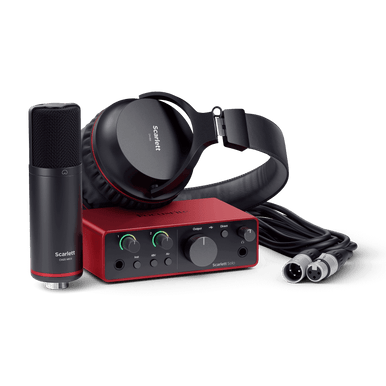
🎧 Focusrite / Scarlett Solo Studio(4th Gen)
世界的に定番の赤いインターフェースScarlett Solo(4th Gen)に、コンデンサーマイク(CM25 MkIII)・ヘッドホン(SH-450)・ケーブル・録音ソフト類がセットになった公式バンドルです。迷ったときに選びやすい、王道の構成です。
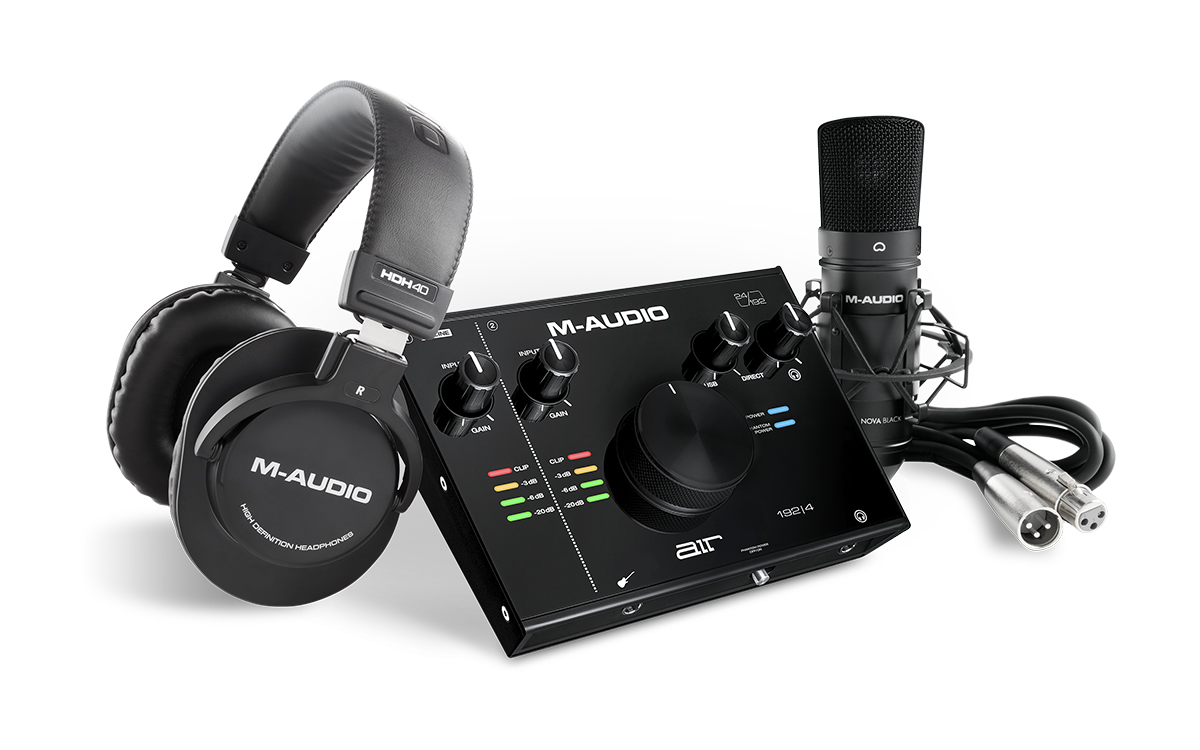
🎤 M-Audio / AIR 192|4 Vocal Studio Pro
AIR 192|4インターフェースにコンデンサーマイク・ヘッドホン・ケーブル、Ableton Live LiteとMPC Beatsなどのソフトが付属するセットです。MPC Beatsが付いているため、ビートメイク中心で始めたい人向けの入門セットとして人気があります。
🔊 Universal Audio / Volt 1
音質や録音時の質感を重視するならUAのVoltシリーズがおすすめです。全モデルに名機610チューブプリアンプのエミュレーション(Vintageモード)を搭載しており、ボタン1つでワンランク上の録音サウンドを狙えます。バスパワー駆動でiPad/iPhoneにも対応。マイクは手持ちのものを組み合わせる前提の単体インターフェースです。

インターフェース選びの基本はオーディオインターフェース入門、鍵盤入力を追加したくなったらMIDIキーボードの選び方、モニター環境についてはモニターヘッドホン比較を参考にしてください。
よくある質問
Q1. 無料DAWはどれを選べばいいですか?
A. MacならGarageBand、WindowsならCakewalk Sonar(無料枠あり)が定番です。両OS対応で選ぶなら、トラック数無制限のWaveform Freeも有力候補です(2026年7月14日時点・各公式サイト確認)。
Q2. Cakewalk by BandLabは今も無料で使えますか?
A. 旧Cakewalk by BandLabは2025年12月31日で提供終了となり、新規入手はできません。現在の後継であるCakewalk Sonarは、BandLabアカウントで無料で使い始められます(全機能の解放は有料メンバーシップ向け)。
Q3. MIDIキーボードやスピーカーは最初から必要ですか?
A. 必要ありません。マウスでグリッドに音を配置するだけでも作れます。機材は「これからも続けられそう」と感じてから追加すれば十分です。
Q4. 書き出したファイルが無音になります。
A. よくある原因は、書き出し範囲を選択していないことです。リージョン全体を選択してからエクスポートし、トラックのミュート状態やオーディオデバイス設定も確認してください。
まとめ
パソコン1台があれば、初期費用0円で「BPM設定 → ドラム打ち込み → 上モノ → 書き出し」まで完成させられます。まずは今日、キックとスネアを4つ配置して8小節鳴らすところから始めてみてください。上モノ作りにはコード進行ジェネレータ、素材のテンポ確認にはBPM・キー検出が無料で使えます。さらに環境を整えたくなったら0円環境構築の総まとめで無料プラグインまで揃えましょう。